Claude Code・ChatGPT・OpenClaw・Paperclip、どれで何ができるか ── 製品名ではなく「何がきっかけで動くか」で分けた
上原正吉(EarthLink Network Co., Ltd.)。Claude Codeを開発の主体に据え、20を超えるプロダクトを1人で同時に開発・運用しています。これは、その現場の実測記です。
Claude Code・ChatGPT・OpenClaw・Paperclip、どれで何ができるか ── 製品名ではなく「何がきっかけで動くか」で分けた
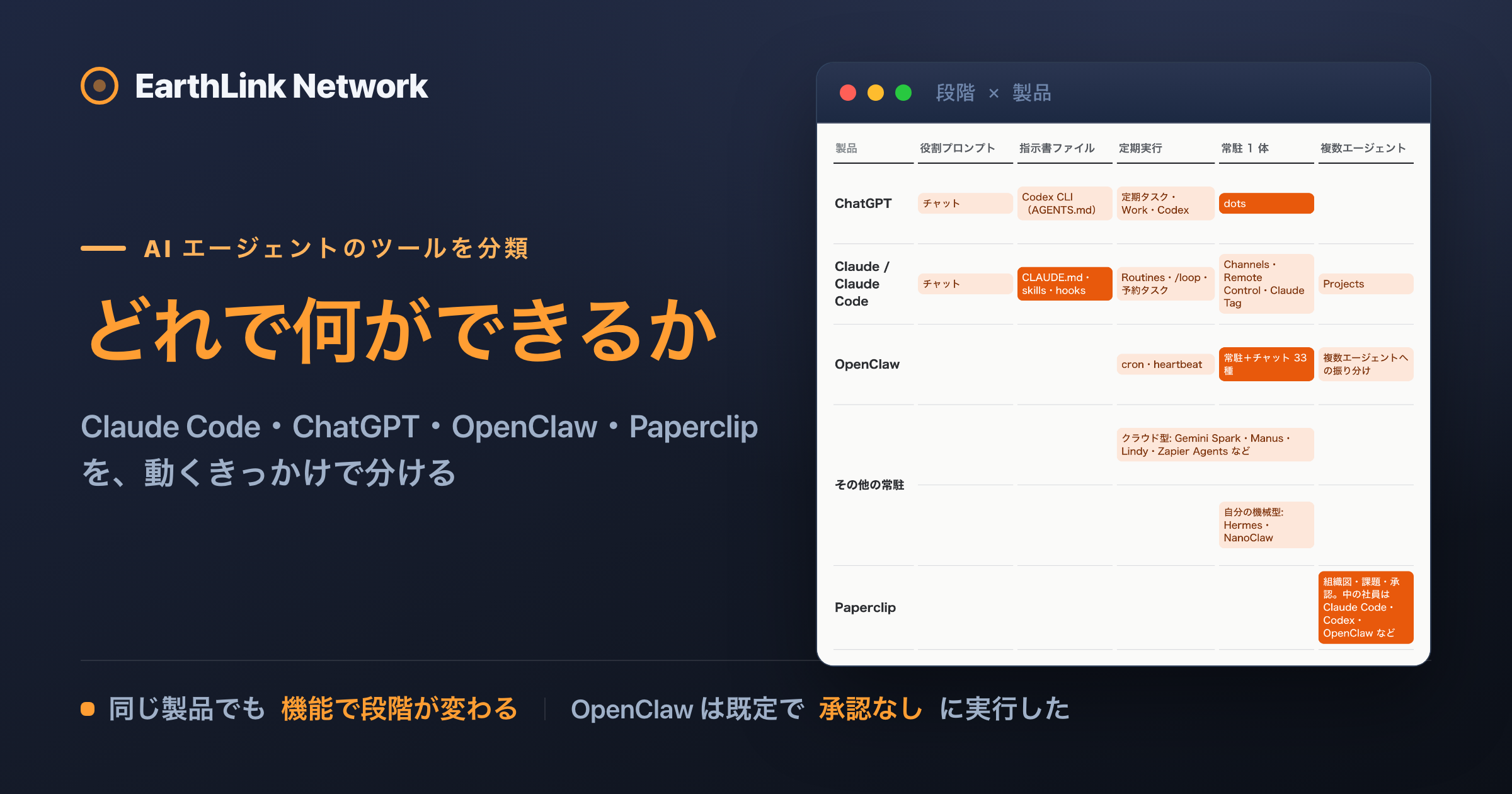
前回の記事では、「AI社員」「AI会社」を扱った投稿 2,716 件を、役割プロンプト・指示書ファイル・定期実行・常駐 1 体・複数エージェントの 5 つの段階に分けました。段階を上がるごとに、人のやることが「毎回頼む」から「承認だけ」に変わります。
その次に聞かれたのは、「じゃあ、どのアプリを使えば何ができるのか」でした。この記事では、Claude Code、ChatGPT(dots を含む)、それ以外の常駐エージェント、Paperclip、OpenClaw、そしてそれらを Mac mini で動かす場合について、できること・できないこと・向く人・向かない人を分けて並べます。
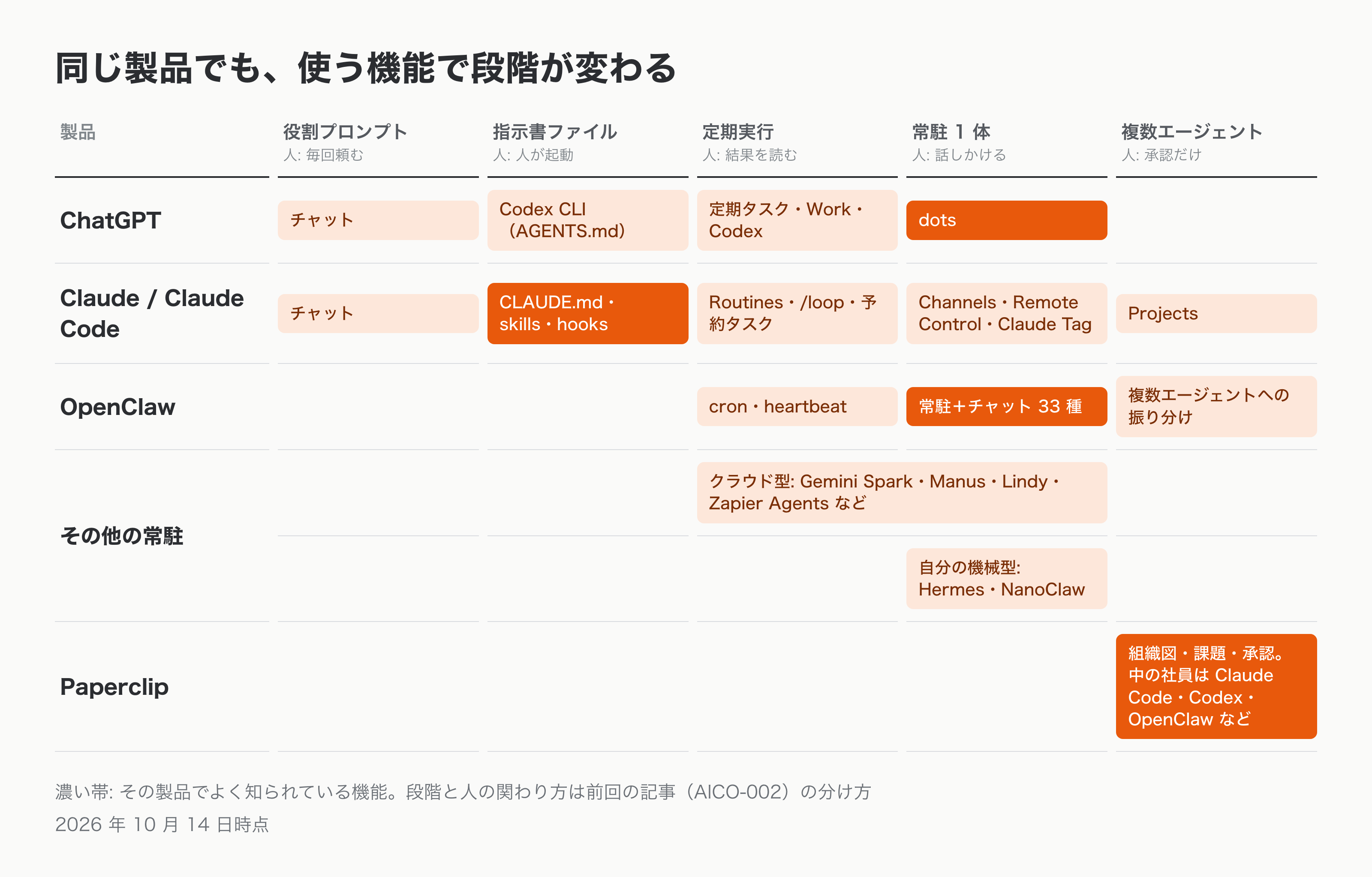
製品名で選ぼうとすると迷います。同じ製品でも、どの機能を使うかで段階が変わるからです。Claude Code は、CLAUDE.md という指示書のファイルだけで使えば指示書ファイル型です。Routines を使えば定期実行型になり、Channels を使えばチャットから話しかける常駐型になります。そこでこの記事は、やりたいこと → それをする機能 → 製品の順で引けるようにしました。
内容は 2026 年 10 月 14 日時点です。今年に入って何度も変わった事実があるので、必要なところには日付を付けています。
この記事は、ツールそのものの説明に寄せています。並べた事実を見て、どれが合うかを自分で判断できる人に向けた情報です。最後の「やりたいことから選ぶ」も、ツール単位の選び方です。「自分の仕事を自動にしたいが、何をそろえればいいのか分からない」という方に向けた話は、まだ書いていません。それは次の記事で書きます。次の記事では、メールの仕分けや要約、返信を自動にしたい、会計の処理を自動にしたい、Instagram のチェックを決まった時間にさせたい、LINE の返信を自動にしたい、といった普段の仕事から話を始めます。それぞれの仕事なら、どのアプリとどの機械をそろえればいいのかを、専門の知識がなくても分かるように説明します。自分の場合に Mac mini を買ったほうが得なのかも、次の記事で書きます。この記事の Mac mini の節に書いたのは、私の判断と一般的な条件までです。
結論
- 製品名ではなく、「何がきっかけで動くか」と「どこで動くか」の 2 つで分けます。 「何がきっかけで動くか」は前回の記事の段階そのものです(人が頼む・時刻・話しかけ・担当から担当)。「どこで動くか」で、ノート PC を閉じても動き続けるかが決まります。
- Claude Code は、使う機能で 4 つの段階にまたがります。 手元の指示書ファイル、クラウドの Routines(最短 1 時間ごと)、動いているセッションにチャットから話しかける Channels と Remote Control、並行して仕事を進める Projects です。
- ChatGPT には別々の 2 つがあります。 定期タスク・Work・Codex は定期実行型です。dots は OpenAI のクラウドで動き続け、自分から報告してくる常駐 1 体型です。dots は Pro・Business Premium・Enterprise のどれかの契約が要ります。
- OpenClaw は、自分の機械に入れてチャットアプリから話しかける無料のソフトです。 テスト用の環境に入れて確かめました。既定の設定では、頼んだコマンドを承認なしで実行しました。厳しい設定に切り替えると、代わりに承認の画面を出しました。1 分ごとに設定した定期実行は、3 回続けて動きました。
- Paperclip は自分では考えません。 Claude Code・Codex・OpenClaw などを「社員」にして、組織図・課題・予算・承認で束ねます。これが複数エージェント型です。ただし予算の機能はサブスクリプション(月額の契約)の使い過ぎを止めません。サブスクリプションで動いた分は 0 セントと記録されるからです。
- Mac mini はツールではなく、置き場所の 1 つです。 意味があるのは、Mac にしかないもの(iMessage・macOS のアプリ)や、家に置いた機械(家庭の回線の IP アドレス)が要る仕事か、ローカル LLM(AI のモデルを手元の機械で動かすこと)を動かす場合です。クラウドのモデルで Claude Code や Codex を使うなら、私は常時動かす Linux の CPU サーバーのほうがコストに見合うと判断しています。
本文(読了 約15分)
2 つの軸: 何がきっかけで動くか、どこで動くか
前回の記事の 5 つの段階を、何がきっかけで動くかと合わせてもう一度並べます。
| 段階 | 何がきっかけで動くか | 人のやること(いちばん多いもの) |
|---|---|---|
| 役割プロンプト型 | 人が毎回頼む | 毎回頼む(87.1%) |
| 指示書ファイル型 | 人が起動し、中で分業する | 人が起動する(68.8%) |
| 定期実行型 | 時刻、またはメールの着信などの出来事 | 結果を読む(84.1%) |
| 常駐 1 体型 | 話しかける、または自分で再開する | 話しかける(61.6%) |
| 複数エージェント型 | 担当が担当に仕事を渡す | 承認だけ(54.3%) |
割合は、前回の 2,716 件の中で、その段階でいちばん多かった人の関わり方です。
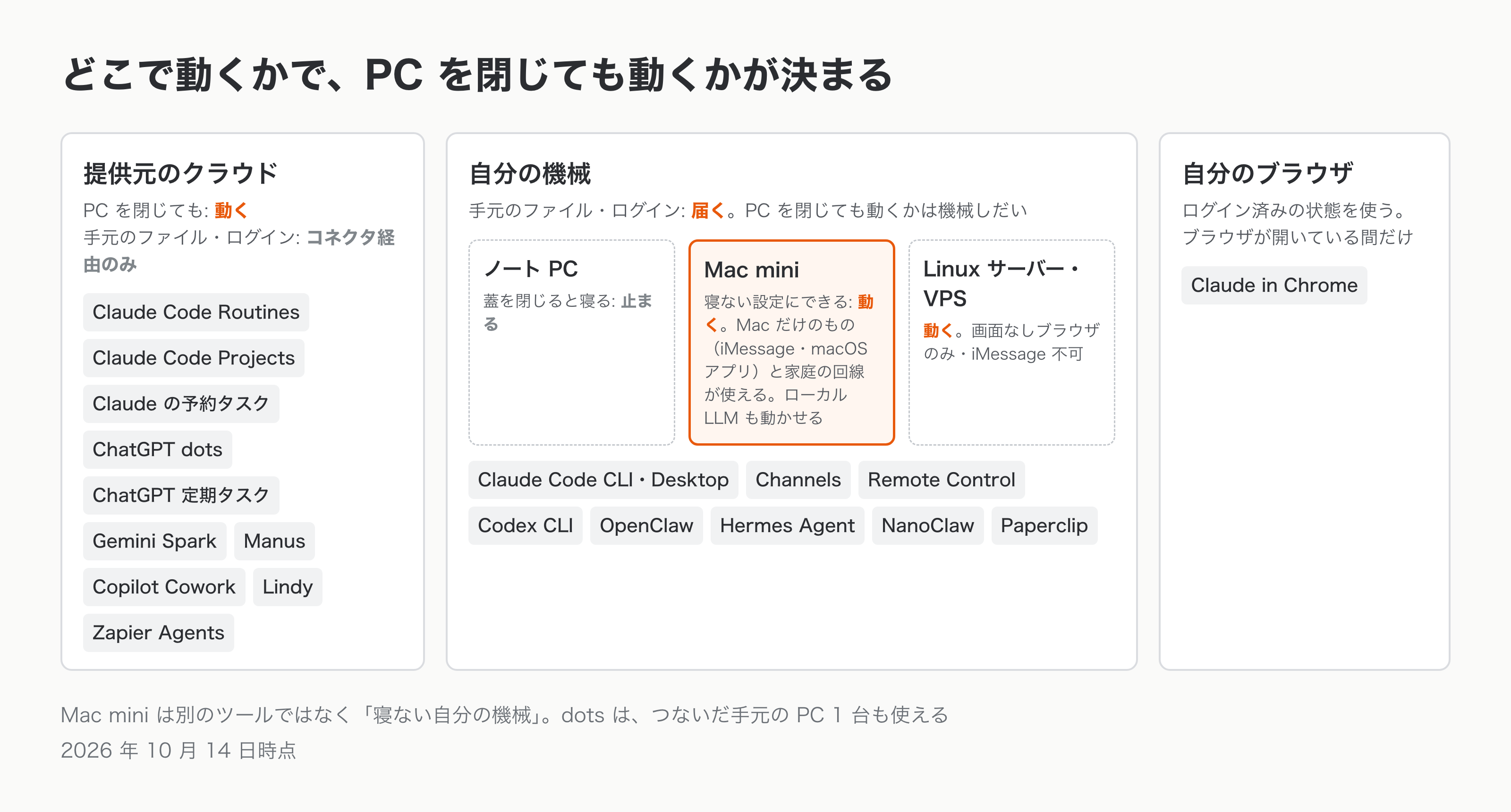
もう 1 つの軸は、どこで動くかです。提供元のクラウド、自分の機械(ノート PC・Mac mini・借りたサーバー)、拡張機能を入れた自分のブラウザ、の 3 つがあります。これで 2 つのことが決まります。ノート PC を閉じても動き続けるか、そして手元のファイルやログイン済みの状態に届くか、です。
次の図は、製品ごとの機能を 5 つの段階に置いたものです。1 つの製品が複数の段階にまたがっているのが分かります。
こちらは、機能ごとにどこで動くかを示した図です。「PC の電源が要るか」と「手元のログインに届くか」の 2 つの境目があります。
比較表
表の中の用語: heartbeat は、一定の間隔で自分から起きて、やることがないか確かめる仕組みです。cron は、決まった時刻や間隔で仕事を動かす仕組みです。webhook は、外のサービスから呼ばれて動くきっかけです。
| ツール(機能) | 段階 | どこで動くか | 何がきっかけで動くか | 承認 | 費用の形 | PC を閉じても動くか |
|---|---|---|---|---|---|---|
| Claude Code(CLI・Desktop) | 指示書ファイル〜常駐 | 自分の機械 | 人が頼む。/loop と Desktop の予約タスク(最短 1 分)、Channels、Remote Control | 6 つの権限モード。対話の初期値は auto | サブスクリプション(Pro 月 20 ドル〜) | 動かない |
| Claude Code の Routines・Projects | 定期実行・複数エージェント | クラウド | 時刻(最短 1 時間)、API、GitHub の出来事 | Routines は原則として承認なしで動く(新しいページの公開などは先に聞く)。Projects はスレッドの中で承認に答える | 同じサブスクリプション | 動く |
| Claude(旧 Cowork) | 定期実行 | クラウド(Pro・Max の新しいタスクは 2026-10-06 から全部) | 人が頼む、予約(毎時・毎日・毎週など。毎時より短くできるかは未確認) | 新しい画面では Manual・Auto | 同じサブスクリプション | 予約タスクは動く |
| ChatGPT dots | 常駐 1 体 | クラウド+任意で手元の PC 1 台 | 会話、自分で再開、会話で作る予約、アプリの出来事 | 自動の審査役が「進める・聞く・本人に任せる」を振り分ける | Pro・Business Premium・Enterprise | 動く |
| ChatGPT の定期タスク・Work・Codex | 定期実行 | Web はクラウド、デスクトップアプリは手元 | 時刻。Gmail・Slack・GitHub の出来事(Web) | 重要な操作の前に確認 | Plus 月 20 ドル〜 | Web は動く |
| OpenClaw | 常駐 1 体(複数エージェントも可) | 自分の機械 | チャットアプリ 33 種、heartbeat(既定 30 分)、cron、条件トリガー、webhook | 既定ではコマンドを承認なしで実行 | 無料(MIT)+モデル代+機械代 | サーバーに置けば動く |
| Paperclip | 複数エージェント | 自分の機械(サーバー+データベース) | heartbeat、routine(cron・webhook・API)、課題の割り当て | 雇用・戦略の承認は既製。業務の承認は自分で設計 | 無料+頭脳の代金+機械代 | 機械が起きていれば動く |
ツールごとの、できること・できないこと
手元で動かす Claude Code
- できること: 手元のファイルとコマンドを使う作業。手順をファイル(CLAUDE.md・skills・subagents)に残し、hooks で決まったチェックを必ず走らせる。Channels で、動いている手元のセッションに Telegram・Discord・iMessage から話しかける。Remote Control で、手元のセッションの続きをスマホから進める。
- できないこと: PC が寝ると止まる。/loop は 7 日で消える。Chrome の操作はログイン画面や CAPTCHA(人間かどうかを確かめる画像の問題)で止まる。画面操作(computer use)は無人の
-pでは使えない。 - 向く人: 自分の環境とリポジトリの中で AI に仕事をさせたい開発者。
- 向かない人: PC を起動したままにしておけない人、ターミナルを触りたくない人。
私が毎日使っている Claude Code はこの形です。指示書のファイルと skills を使い、外部への送信は hooks で止めています。前回の記事の分け方では、指示書ファイル型です。
クラウドで動かす Claude Code: Routines と Projects
- できること: ノート PC を閉じたまま、決まった時刻に動く(最短 1 時間ごと)。API の呼び出しや GitHub のプルリクエストをきっかけに動く。Projects では、複数の仕事を並行のスレッドに投げて任せておける。
- できないこと: 1 時間より短い間隔、Web サイトへのログイン。Routines は原則として実行中に人へ承認を求めない(claude.ai のページを新しく公開するときなどは例外で、先に聞く)。Projects は、承認が要るとそのスレッドの中で聞いてくるので、そこで答える。実行の一覧で緑の表示になっていても、仕事が成功した証明にはならない。Projects は Pro と Max 向けの試験提供(beta)で、Team と Enterprise ではまだ使えず、CLI からも使えない。
- 向く人: 仕事がもともと GitHub に乗っている開発者。
- 向かない人: 送信の前に人が確認したい仕事、ログインが要る Web の作業。
Claude(旧 Cowork)・Claude in Chrome・Claude Tag
Cowork を Claude に統合することが 2026 年 9 月 16 日に発表され、Pro と Max から順に切り替わっています(Team と Free はその後)。10 月 6 日からは、Pro と Max の新しいタスクはすべてクラウドで動きます。
- できること: コードを書かずに、文書作り・調べ物・ファイル整理を予約で回す(PC が寝ていても)。Chrome の拡張機能で、ログインが要る Web の定型作業をする。Claude Tag で、Slack の @Claude をチームで共有する(Team と Enterprise だけ)。
- できないこと: Chrome の拡張機能は、どのモードでも購入・アカウント作成・完全な削除をしない。Claude Tag は Pro と Max では使えない。1 時間より短い間隔の予約は確認できなかった。
- 向く人: コードを書かない経営者や個人事業主で、決まった仕事を任せたい人。
- 向かない人: 手元のファイルを無人で触らせたい人、夜間に無人でブラウザの作業をさせたい人。
ChatGPT dots
dots は、このシリーズの 1 本目で、実際の業務アカウントにつないで試しました。OpenAI のクラウドにある専用の PC とブラウザで動き、手元の PC を 1 台つなぐこともできます。
- できること: PC を閉じていても動き続け、結果や判断が要ることを向こうから知らせてくる。Slack・Teams・電話(人からかける)から、同じ記憶のまま話せる。クラウドのブラウザでログインを保存して使い回す。
- できないこと: Plus では使えない。EEA(欧州経済領域)・英国・スイスでは Pro でも使えない。dots から電話や SMS をかけてくることはまだできない。最短の間隔や回数の上限は公式に書かれていない。手元の PC を通した操作は、相手から見ると本人の操作になる。
- 向く人: Pro か Business Premium を契約していて、メール・予定・Slack の秘書役を任せたい人(開発者でない人も含む)。
- 向かない人: Plus の人、決まった時刻ぴったりに動かしたい仕事、AI の操作を本人の操作と分けて記録したい人。
1 つ、決着していない点があります。OpenAI の公式の説明では、アプリ側の既存の権限設定は dots にも適用されます。一方、私の検証では dots が予定を確認なしで 1 回削除しました。公式と実機 1 回が食い違っているので、どちらとも断定しません。
ChatGPT の定期タスク・Work・Codex
- できること: 保存した指示を、決まった時刻やメールの着信で実行し、資料・表・定期の報告を仕上げる。デスクトップアプリでは、手元のリポジトリで無人で実行する。Codex Cloud はプルリクエストを作るところまで進める。
- できないこと: Slack の DM やリアクションをきっかけにはできない。失敗したときのやり直しや通知は公式に書かれていない。Codex CLI 自体には定期実行の仕組みがない(macOS の launchd や cron という、決まった時刻にプログラムを動かす仕組みから
codex execを呼ぶ)。 - 向く人: Plus で定期の報告を回したい人、普段から Codex を使っている開発者。
- 向かない人: 1 時間より短い間隔で単独の定期タスクを動かしたい人。報道では、単独の定期タスクは 1 時間に 1 回までです。一方、OpenAI の学習用ページには、チャットの中の繰り返しは分単位も可能とあります。Help Center のページが開けず、決着できませんでした。
GPT-5.5 は 2026 年 10 月 14 日に ChatGPT・Work・Codex から廃止されました。GPT-5.5 を使っている古い例は、今はそのままでは使えません。
OpenClaw(手元に入れて確かめた)
OpenClaw は、自分の PC やサーバーに入れて使う、無料のオープンソースのソフトです(MIT ライセンス)。Telegram・Slack・WhatsApp・iMessage・LINE など、ふだん使っているチャットアプリ(公式の一覧で 33 種)から話しかけると、その機械の上で作業します。AI のモデルは持っていないので、Claude や GPT などのモデルを別につなぎます。2026 年 1 月 30 日までは Clawdbot、Moltbot という名前で、今は OpenClaw Foundation が運営しています。
私は、Mac の Docker の中にバージョン 2026.10.3 を入れて確かめました。業務のアカウントも、チャットアプリも、何もつないでいません。使ったのは、最初から付いている Web の画面(Control UI)だけです。モデルは、OpenAI のデバイスコードのログインで自分の ChatGPT のサブスクリプションにつないだので、追加の料金はかかっていません。
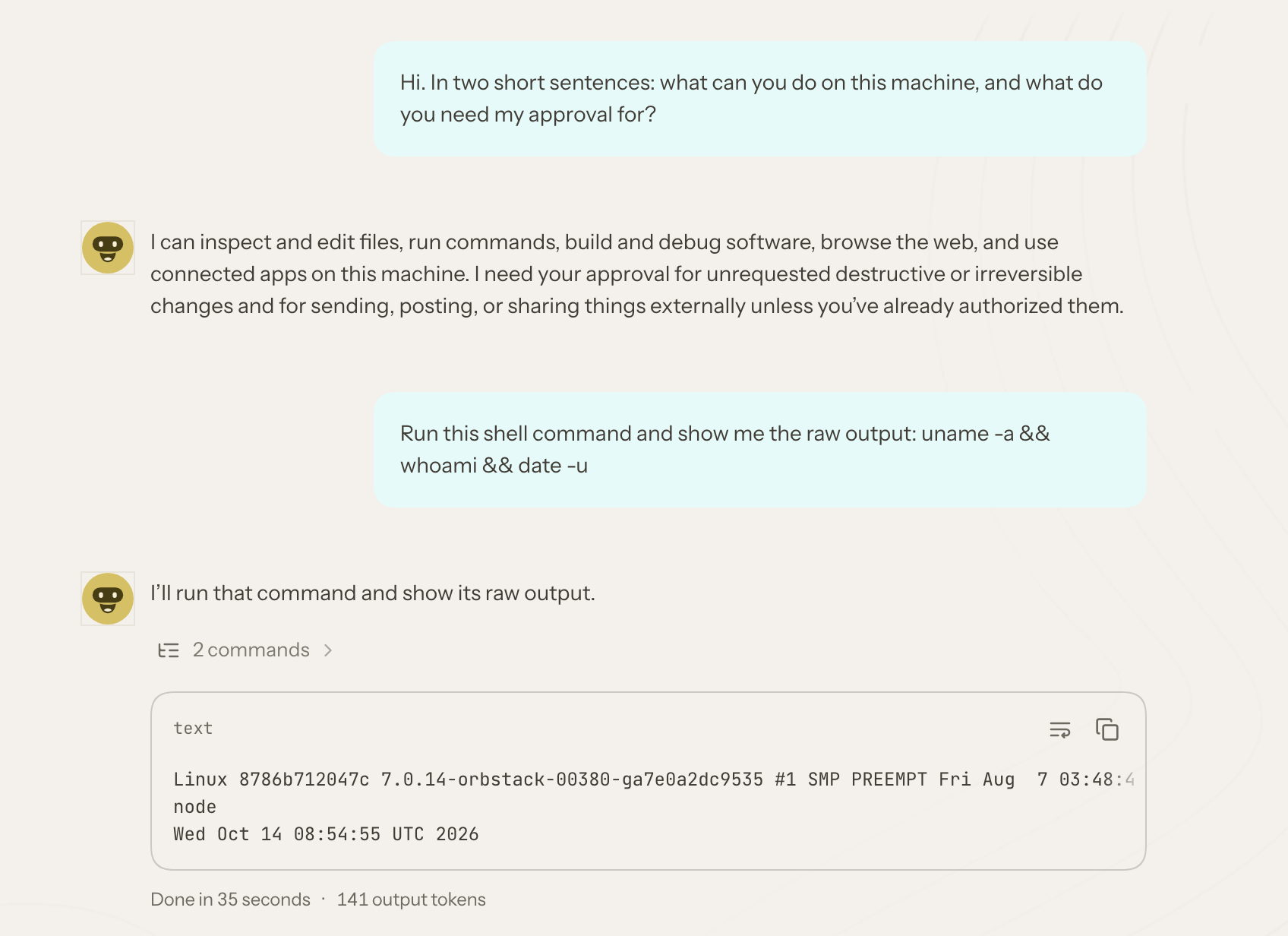
チャットの 1 往復はできました。 何ができて、何に承認が要るかを聞くと、ファイルの編集・コマンドの実行・Web の閲覧ができ、壊す操作や外部への送信の前には確認する、と答えました。
既定の設定では、頼んだコマンドを承認なしで実行しました。 uname -a && whoami && date -u を実行してと頼むと、そのまま実行して結果を表示しました。既定の設定の承認の要約には「no approval prompts(承認を求めない)」とあります。
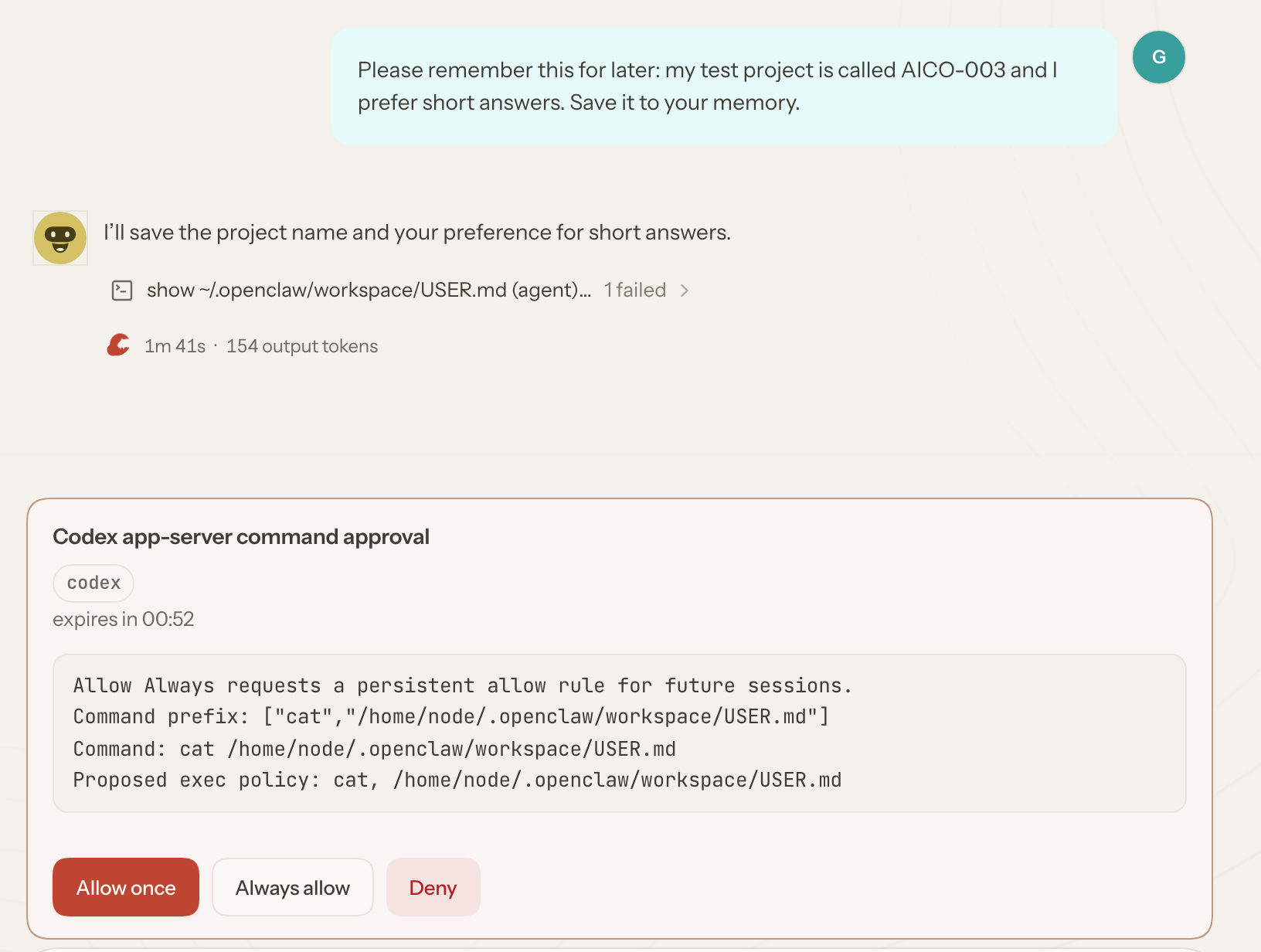
「cautious」の設定に切り替えると、承認の画面を出しました。 exec-policy preset cautious(許可リストにないものは人に聞く・聞けなければ拒否)に切り替えてから、メモを記憶に残してと頼みました。ファイルを読む前に、「Allow once(今回だけ許可)」「Always allow(常に許可)」「Deny(拒否)」の 3 つのボタンがある承認の画面が出ました。途中でもう 1 つ起きたことがあります。cautious に切り替えたあとは、コマンドが隔離された環境(bwrap)の中で動こうとして起動に失敗し、外で動かす要求も拒否されたので、ただの ls も実行されませんでした。モデルを ChatGPT のサブスクリプションの Codex でつないでいたので、承認の画面の見出しも「Codex app-server command approval」でした。この隔離と承認が OpenClaw の設定によるものか、つないだ Codex の側の動きかは、切り分けていません。
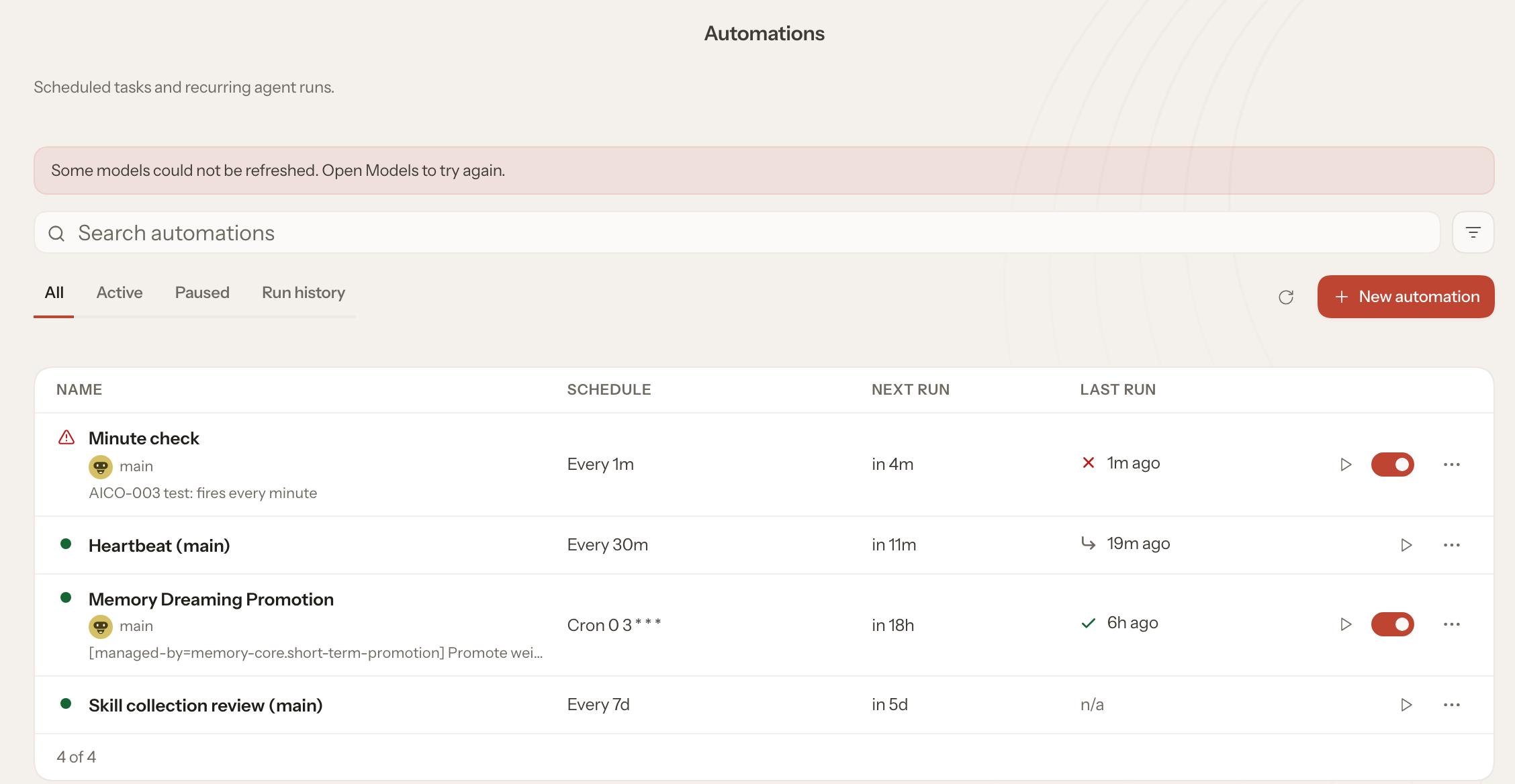
1 分ごとに設定した定期実行は、3 回続けて動きました。 cron add --every 1m で「今の UTC の時刻だけを答えて」と登録すると、09:08・09:09・09:10(UTC)に動き、モデルは毎回正しい時刻を答えました。どの回も「error」と記録されていますが、これは結果を届けるチャットアプリを何もつないでいなかったためです。3 回目のあと、次の予定は 5 分後(09:15 UTC)に延びていました(理由は確かめていません)。同じ画面には、入れた直後から登録されている仕事も並んでいます。30 分ごとの heartbeat、毎日 3 時(UTC。テスト環境の時刻)の記憶の整理(Memory Dreaming Promotion)、毎週の skill の見直しです。
記憶は、作業フォルダの Markdown ファイルに書かれました。 承認を求めない設定(exec-policy preset yolo)に切り替えてから、「テスト用のプロジェクト名は AICO-003、答えは短いほうがいい、と覚えて」と頼みました。OpenClaw は USER.md というファイルにこの 2 行を書き足し、どのファイルに書いたかを答えました。中身は普通のテキストなので、人が開いて読んだり直したりできます。
- できること: 自分の機械に常駐し、33 種のチャットアプリから頼まれた仕事をする。1 分単位の定期実行、最短 30 秒ごとに確かめる条件トリガー。ログイン済みの自分の Chrome を使う、シェルのコマンドを動かす。モデルを選べて、混ぜて使える。記憶は作業フォルダの中の普通の Markdown ファイル(USER.md・MEMORY.md・日ごとのメモ)。
- できないこと: 互いに信頼していない人どうしで 1 つを共有すること(公式に、そういう使い方は想定していないとある)。既定の設定のまま本物のアカウントをつなぐのは安全ではない(コマンドは承認なしで動き、サンドボックスは OFF)。公式の FAQ では、小さなローカルモデルでの実用はたいてい無理とされている。
- 向く人: 自分の PC やサーバーを管理できて、チャットから頼みたい人。数分ごとの定期実行が要る人。
- 向かない人: 公開範囲・権限・skill の審査・更新を自分で持ちたくない人(公開されたセキュリティの注意喚起は 722 件、リリースはほぼ毎日)。大事な受信箱を初日からつなぎたい人。
722 件の注意喚起を、危険の証拠としてだけ読むつもりはありません。問題を見つけて、公開して直した記録でもあります。事実として言えるのは設定のほうです。既定ではコマンドの実行モードが full(聞かずに実行する)で、公式は auto(許可リストにないコマンドは AI の審査役が判断し、危ないものだけ人に回す)に変えることを勧めています。
Claude のサブスクリプションで使えるか。 2026 年 10 月 14 日時点の Anthropic のサポート記事(10 月 7 日更新)では、外部のアプリでも、サブスクリプションの利用上限の範囲で使えるとしています。ただし Anthropic の規約では、Pro と Max の利用上限は普通の個人利用を前提にしています。また、この扱いは 2026 年に 5 回変わっていて、OpenClaw 自身も「Anthropic の記事が変われば扱いが変わる」と注意しています。OpenAI については、OpenClaw の公式文書がサブスクリプションでのログインを認めているとしていて、私もその方法で使いました。
それ以外の常駐エージェント
- 自分の機械で動くもの: Hermes Agent と NanoClaw は OpenClaw に近い形です。NanoClaw は Docker で作業を隔離します。
- 提供元のクラウドで動くもの: Gemini Spark・Manus・Microsoft Copilot Cowork・Lindy・Zapier Agents は、時刻やメールの着信などをきっかけに動き、自分の PC は要りません。
- できないこと: Gemini Spark は仕事用・学校用のアカウントでは使えない。Copilot Cowork は Microsoft 365 Copilot のライセンスが要る。Manus はクレジットの消費を前もって読みにくい。
- 向く人: 仕事が主に Google なら Gemini Spark、Microsoft 365 なら Copilot Cowork、つなぐアプリが多いなら Zapier。
- 向かない人: 判断の多い仕事を丸ごと任せたい人(Zapier が得意なのはアプリどうしをつなぐこと)。
Paperclip を入れると何が変わるか
Paperclip は、AI のエージェントに組織図・担当・予算・承認を持たせる、ソースコードが公開されているソフトです。Paperclip 自体は考えません。中で働く社員は Claude Code・Codex・OpenClaw などです。Paperclip を入れると、複数エージェント型の段階に上がります。担当が仕事を終えると、人を通さずに次の作業を別の担当に渡します。
私は「AI Office」という名前で、自分の秘書として動かしています。10 月 14 日時点で、担当は 7 つ(全員が私のサブスクリプションの Codex で動く)、routine は 4 本(たとえばメールの担当は毎時 7 分に起きる)、課題の番号は 668 まで進み、画面で判断した承認は 72 件です。
- できること: 誰が何をしたかの記録を残す。2 つの担当が同じ課題に手を付けるのを防ぐ。担当ごとに権限を分ける。cron や webhook の routine を、担当と履歴つきで回す。
- できないこと: 別に用意した「頭脳」なしで考えること。予算の機能でサブスクリプションの使い過ぎを止めること(サブスクリプションで動いた分は 0 セントと記録されるので、予算に引っかからない)。私は代わりに、プランの使用率が 95% を超えたら Codex を起動しない入口を前に置いています。記憶の機能はまだ開発中(ロードマップで作業中の扱い)で、クラウド版は順番待ちです。
- 向く人: 種類の違うエージェントを 1 つの組織で束ねたい人、定期の仕事を担当と履歴つきで回したい人、常駐のサーバーの面倒を自分で見られる人。
- 向かない人: 1 体に 1 つの定期作業をさせたいだけの人(Routines や ChatGPT の定期タスクで足ります)、止まったときにデータベースやログを追えない人。私のものは 10 月 7 日〜9 日に、応答が止まって再起動したり、データベースへの接続が切れて原因を 3 時間追ったりと、事故が続きました。
OpenClaw は Claude Code・dots・Paperclip と何が違うか
- Claude Code との違い: Claude Code は、人が起動していっしょに作業するものです。Channels で動いているセッションに話しかけられますが、そのセッションは自分の PC の上にあります。OpenClaw は、動き続けてチャットアプリから呼ばれる前提で作られていて、自分の heartbeat と定期実行の仕組みを持っています。
- dots との違い: どちらも常駐 1 体型です。dots は OpenAI のクラウドで動き、いつ人に聞くかは OpenAI の審査役が決めます。OpenClaw は自分の機械で動き、承認のルールは自分で決めます。既定は承認なしです。
- Paperclip との違い: OpenClaw は 1 人の担当です(複数のエージェントへの振り分けもできます)。Paperclip は担当を束ねる組織の側で、OpenClaw はその担当の 1 人になれます。
Mac mini で動かすと何が変わるか
Mac mini は、別のツールではありません。「どこで動くか」の値の 1 つで、寝ない設定にした自分の機械です。Apple は今年 8 月のページで、Mac mini を常に動かす AI エージェントに最適だと紹介しています。一方、OpenClaw の FAQ は、Mac mini は必須ではなく、VPS(月額で借りる仮想サーバー)や Raspberry Pi でもよいとしています。この 2 つは食い違いではありません。仕事しだいです。
- 増えること: 寝ない。停電から戻ると自動で起動する(2024 年以降の機種で macOS Tahoe 26.5 以降)。iMessage・macOS のアプリ・家庭の IP アドレス・ログイン済みのブラウザを夜も使える。ローカル LLM を動かせる(M5 Pro でメモリ最大 64GB)。普段使いの Mac から AI を切り離せる。
- 変わらないこと: クラウドの製品の利用上限や制限は同じ。1 台なので、壊れたときの予備にはならない。FileVault を有効にしていると、再起動のあと無人で元に戻すのが難しい。
私の判断はこうです。Mac mini は持っていますが、AI には使っていません。ローカル LLM を動かす機械がほかに無いなら、Mac mini は必要になります。ただ、Claude Code や Codex をクラウドのモデルで使う限りは、私の会社で常時動かしている Linux の CPU サーバー(ci1・ci2 という 2 台)のような機械のほうがコストに見合います。LLM のためには NVIDIA の DGX を購入したので、その用途でも Mac mini の必要性を感じていません。
調べた範囲の整理では、Mac mini を置く意味があるのは、iMessage や macOS のアプリのように Mac にしかできない仕事がある場合か、ローカル LLM を動かす機械をほかに持っていない場合です。
やりたいことから選ぶ
| やりたいこと | まず使うもの |
|---|---|
| 自分のコードやファイルの中で、見ながら AI に作業させたい | Claude Code(または Codex CLI) |
| 決まった時刻に報告や要約がほしい。PC は閉じておきたい | Claude Code の Routines、Claude の予約タスク、ChatGPT の定期タスク |
| 話しかけると動き、自分から報告してくる秘書がほしい | ChatGPT dots(Pro)。サーバーを管理できるなら OpenClaw |
| 自分の機械で、数分ごとに動かしたい | OpenClaw、または launchd・cron から Claude Code や Codex を呼ぶ |
| 複数のエージェントが仕事を渡し合い、人は承認だけにしたい | Paperclip(社員に Claude Code・Codex・OpenClaw) |
| Mac にしかない仕事(iMessage・macOS のアプリ)を夜も任せたい | 「自分の機械」で動くツールを Mac mini に置く |
断定しないでおく点
- Claude のサブスクリプションで OpenClaw が使えるか。2026 年 10 月 14 日時点では使えますが、今年 5 回変わりました。
- ChatGPT の定期タスクの最短の間隔。報道では 1 時間に 1 回、OpenAI の学習用ページではチャットの中の繰り返しは分単位も可能です。
- dots がアプリ側の権限設定を守るか。公式は守るとし、私の 1 回の検証では確認なしに削除しました。
OpenClaw は、アカウントを何もつながないコンテナの中だけで試しました。Routines・Projects・Channels・Claude Tag・Hermes・Mac mini での運用は自分では試しておらず、その部分は公開されている情報によるものです。
このシリーズでは、仕事を任せられる AI エージェントを実際の業務につないで動かし、何ができて何ができないかを順次確かめていきます。 興味のある方は、ぜひ「いいね」と記事の購読をお願いいたします。
自社プロダクトは https://www.eln.ne.jp/products にまとめています。
筆者について
上原正吉。EarthLink Network Co., Ltd. でAI開発をしています。2025年からClaude Codeを開発の主体に据え、今は20を超えるプロダクトを1人で同時に開発・運用しています。この連載では、その現場で実際に起きたこと(うまくいったことも、失敗も)を、数字と一緒に書いていきます。
また、AIで業務や開発を組み替えたい会社・チーム向けに、AI活用のコンサルティングも受け付けています。ご相談は www.eln.ne.jp からどうぞ。
EarthLink Network は、会社の全業務を AI で回すために、必要になったものを自社で作っています。いま作っているプロダクトの一覧と概要は、こちらにまとめています。
→ EarthLink Network が自社でつくっている18のプロダクト
会社と各プロダクトの詳細は、公式サイト www.eln.ne.jp をご覧ください。