ChatGPT の dots に Gmail・カレンダー・Slack・Notion をつないで、何ができて何ができないかを確かめた
上原正吉(EarthLink Network Co., Ltd.)。Claude Codeを開発の主体に据え、20を超えるプロダクトを1人で同時に開発・運用しています。これは、その現場の実測記です。
ChatGPT の dots に Gmail・カレンダー・Slack・Notion をつないで、何ができて何ができないかを確かめた
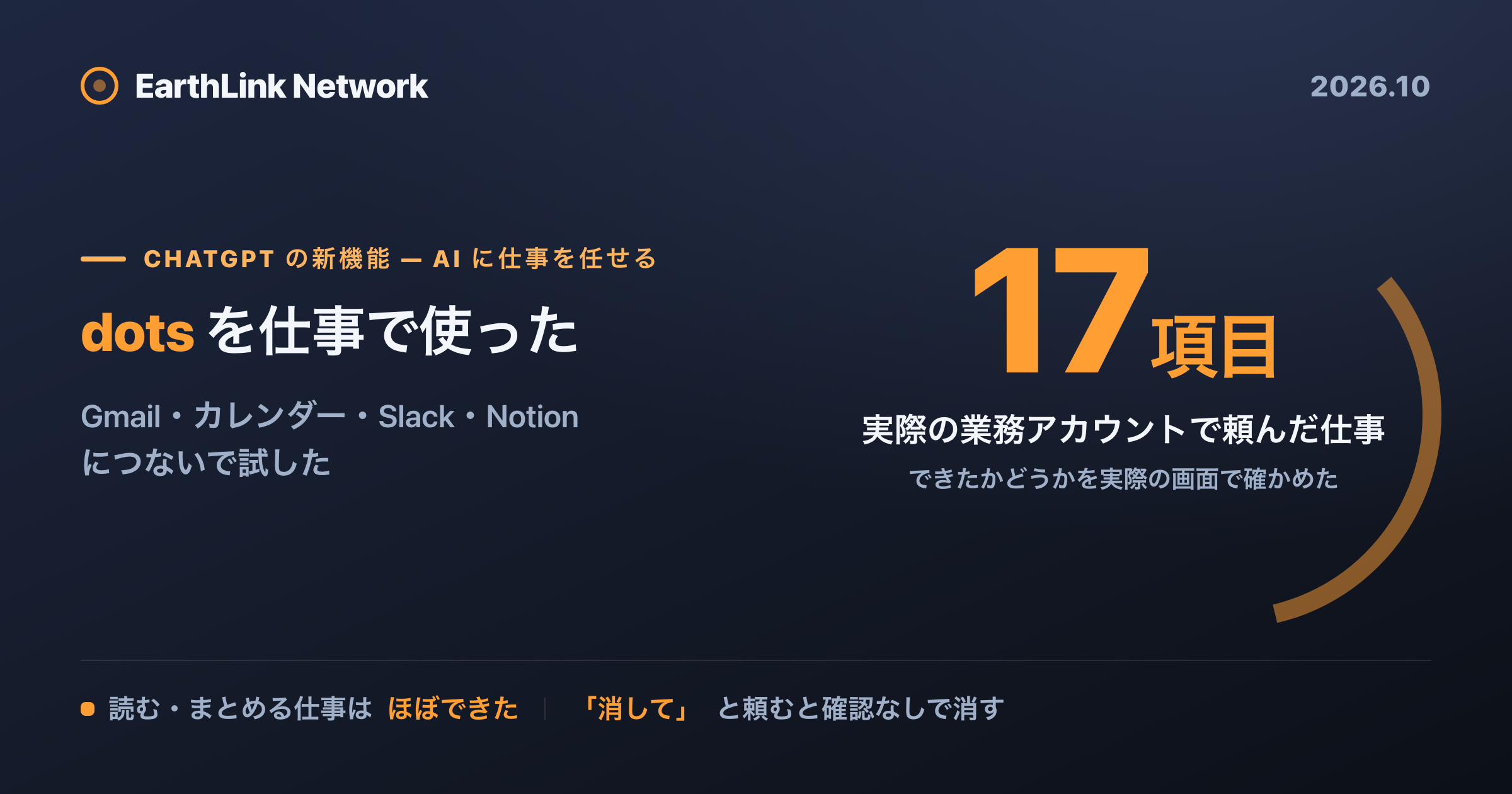
ChatGPT に、dots(ドッツ)という機能が加わりました。ChatGPT の中に「自分専用の AI 担当者」を1体作り、Gmail やカレンダー、Slack などをつないで、仕事を任せる機能です。この記事では、作った担当者を dot と呼びます。dot の説明によると、dot はクラウド上に自分のコンピューターを持っていて、こちらが画面を閉じていても、クラウド側の作業は進めます。手元の Mac を使う作業は、Mac がつながっている必要があります。
同じように、クラウド側で作業を任せられる仕組みは、ほかにもあります。私が開発で毎日使っている Anthropic の Claude Code にも、クラウド上で作業を実行する cloud session や、決まった時刻に動かす仕組みがあります。Claude Code で業務を自動化した場合との比較は、別の記事で書きます。この記事では、まず dots を実際の業務で使ってみた結果を書きます。
結論
2026年10月7日から9日まで、dots を、私の Gmail・Google カレンダー・Google ドライブ・GitHub・Slack・Notion・Jira・Outlook につないで、実際の業務を17項目頼みました。
- 読む・まとめる仕事は、ほぼ全部できました。 朝の要約、GitHub の1週間のまとめ、ドライブの検索、Slack の要約。GitHub のコミット数は、手元の集計と一致しました。
- 書き込みも、依頼文どおりにやります。 予定の作成と削除、メールの送信、Notion のページ作成と削除までできました。
- 注意点は2つです。 1つは、「消して」「送って」と頼むと、確認の画面を出さずにそのまま実行すること。もう1つは、許可を求める画面が別の会話にしか出ず、気づかないと作業が黙って止まることです。
- 費用は ChatGPT Pro の月額 $200 の中です。 クレジットは減りませんでした。ただし、dot だけが使った量は、画面からは切り出せませんでした。
任せる前に、依頼文の書き方と、許可がどこに出るかを知っておく。これが3日間で一番の学びでした。
本文(読了 約10分)
dots の中身と、確かめ方
dots の担当者は、1体ごとに名前とクラウドのコンピューターを持ち、つないだサービス(ChatGPT では「プラグイン」と呼びます)を使って、頼まれた仕事を進めます。
私が触って分かった中身は、次の3つの組み合わせです。
- つないだサービスの機能: Gmail を読む、予定を作る、Notion のページを作る、など。
- dot のクラウドのコンピューター: ブラウザでサイトを開いて読む。
- 手元の Mac: ChatGPT のデスクトップアプリが Mac 側の窓口になり、Mac の Chrome やファイルを操作する。
検証の条件は、次のとおりです。
- 契約: ChatGPT Pro(月額 $200)。
- 期間: 2026年10月7日〜9日。
- つないだもの: 仕事で毎日使っている本物のアカウント。テスト用のアカウントは作っていません。
- 確かめ方: dot の報告をそのまま信じず、カレンダーやメール、Notion の実際の画面、手元の
git logで照合しました。
結論を先に決めず、「頼んだら何が起きたか」をそのまま記録しています。
頼んだ17項目の結果
主なものを表にまとめます。所要時間は、依頼を送ってから答えが来るまでです。
| 頼んだこと | 結果 | 所要 | 照合 |
|---|---|---|---|
| 今日と明日の予定・要返信メールを5行で | できた(メインカレンダーだけ見ていた) | 約1分 | 別カレンダーの2件が漏れていた |
| GitHub の直近7日のコミットを3行で | できた | 約3分 | 32件、手元の集計と一致 |
| Google ドライブで「見積」を探す | できた | 約1分 | 未照合 |
| Slack の自分宛てメンションを3行で | 内容はできたが、報告が来なかった | 約5分+催促 | 未照合 |
| 予定を作る | できた | 約1分 | 実画面で確認 |
| 予定を消す(権限を「変更前に確認」にして) | 確認なしで消えた | 約30秒 | 実画面で確認 |
| メールの下書き → 送信 | 下書きでは送らず、「送信して」で送った | 各約1分 | 受信トレイで着信を確認 |
| クラウドのブラウザで製品一覧を読む | できた | 約2分 | 18件、実ページと一致 |
| 手元 Mac の Codex にファイル集計を任せる | できた | 約2分 | 31件・上位5件、手元の集計と一致 |
| Notion のページを作る → 消す | できた(消すのは2回目で成功) | 約2分/1分10秒 | 実画面で確認 |
| Jira と Outlook を読む | できた | 約2分 | 未照合 |
| Slack の DM から話しかける | できた | 受付13秒・答え81秒 | Slack の記録時刻で実測 |
| 平日8:30に朝の要約を送る(定期実行) | 届いた(8:44・14分遅れ) | 設定約2分 | 全16カレンダーを見ていた |
読む・まとめる仕事で、照合できた範囲では、明らかに間違った答えはありませんでした。気になったのは「何を見たか」です。最初の朝の要約は、メインのカレンダーだけを見ていました。「すべてのカレンダー」と書き直すと、16個全部を見るようになりました。
「消して」と頼むと、確認の画面を出さずに消す
一番驚いたのは、予定の削除です。
試す前に、カレンダーをつなぐ設定で、権限を「読むだけは自由・変更の前には確認する」に変えました。そのうえで「さっき作った予定を削除してください。他の予定は触らないでください。」と頼みました。
確認の画面は出ませんでした。約30秒で、予定は消えていました。
理由を dot に聞くと、こう答えました。
- 依頼の中でその操作まで明確に許されているかで判断している。
- 「その予定だけ削除して」は、消す対象も操作もはっきりしているので、頼まれたこと自体を許可と受け取って実行した。
- 「下書きを作って」は、送信の許可にはならない。
メールでは、「下書きを作って」と頼むと、下書きだけを作って止まりました。続けて「その下書きを送信してください。」と頼むと、確認の画面なしで、1分後には受信トレイに届きました。
つまり、「消して」「送って」とはっきり頼めば、dot は確認なしで実行します。カレンダーでは、設定画面で「変更の前に確認する」にした状態で1回試し、それでも確認なしで消しました(設定の反映に時間がかかった可能性は残ります)。気をつけるのは設定よりも、頼むときに何を書くかです。
許可を求める画面は、別の会話にしか出ない
もう1つの注意点は、止まり方です。
Notion のページ削除がよい例でした。dot はまず、つないだ Notion の機能でページを確かめました。ところが、その機能には削除がありません。そこで dot は、手元の Mac の Chrome を操作して、ページをゴミ箱に移す方法に切り替えました。
このとき、dot は作業を「子の会話」に分けます。子の会話は、サイドバーに別の会話として並びます。Chrome を使ってよいかの許可は、この子の会話の中にだけ出ました。
1回目は、それに気づきませんでした。結果は次のとおりです。
返ってきた結果は aborted by user after 1254.0s です。
対象はChromeを取得する cua.getApp('com.google.Chrome') 呼び出しでした。
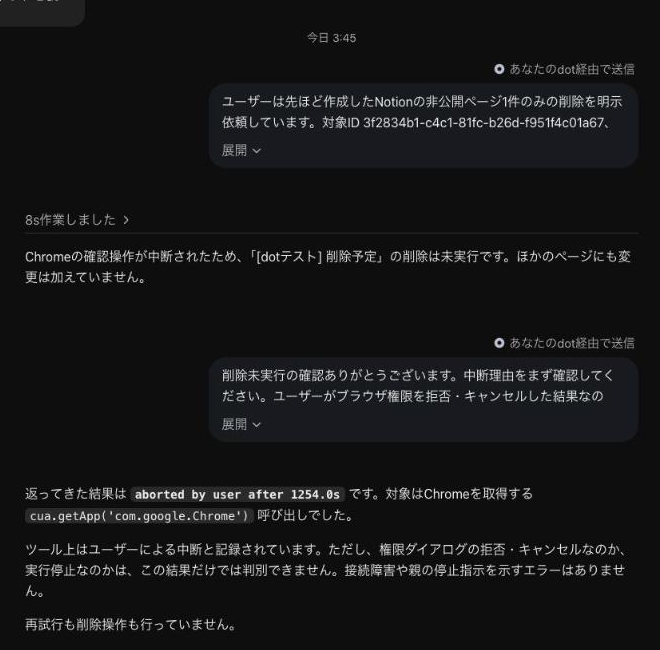
約21分待って、誰も許可を押さなかったので、「ユーザーが中断した」扱いになっていました。dot の会話のほうには「削除は未実行です」と1行返っただけです。
2回目は、子の会話を開いておきました。すると、こういう画面が出ていました。
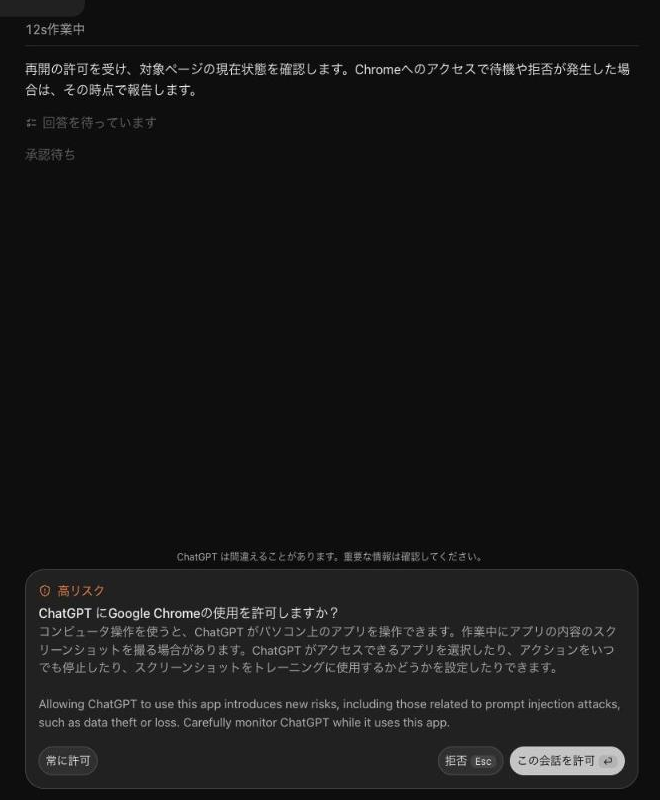
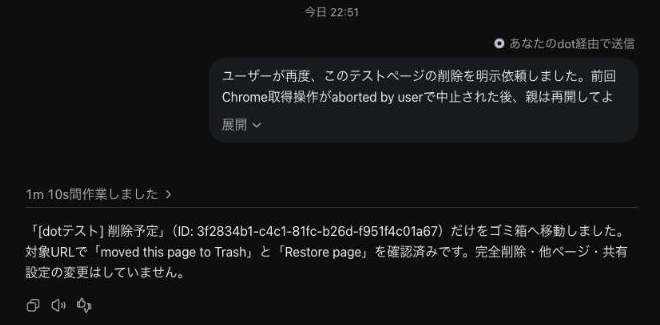
「この会話を許可」を押すと、1分10秒で終わりました。
Slack の要約でも、似たことがありました。「確認します」の一言のあと、5分たっても答えが来ません。催促すると、「確認は完了していますが、結果の送信でエラーが出ていました」と返ってきました。
私が試した範囲では、dot が止まっても手元に通知は来ず、サイドバーに「承認が必要」の印が付くだけでした。止まるのは、子の会話や、送られなかった報告の中です。任せたら、サイドバーの「承認が必要」の印と、子の会話を見に行く必要があります。
操作の記録は、本人の名前で残る
ゴミ箱に移ったあと、Notion の実際の画面を開きました。

消したのは dot ですが、記録上は私が消したことになっています。手元の Mac の、私がログインしている Chrome を使ったからです。
手元の Mac で動いているものを確かめると、ChatGPT のデスクトップアプリの中で、次のプロセスが常駐していました。
codex exec-server --remote
dot は、これを窓口にして手元の Mac を操作しています。Codex にファイル集計を任せたときも、実行場所は dot のクラウドのコンピューターではなく、私の Mac でした。
便利な反面、dot がやったことと私がやったことは、相手のサービスからは区別がつきません。Slack に dot を入れる許可の画面も、要求していたのは「本人として投稿する」「DM を読む」「チャンネルを作る」など、私として読み書きできる範囲でした。
時間のかかる仕事は、人の返事待ちが大半だった
一番長くかかったのは、購入済みの英語教材をまとめてダウンロードする仕事です。依頼は「このページの教材を全部ダウンロードして、フォルダーにまとめておいて」の1文だけでした。
7:42 に頼んで、終わったのは 9:48。2時間6分かかりました。ただし、そのうち約1時間45分は、私の返事待ちです。dot は途中で2回、手を止めて聞いてきました。
- 保存先はどこにするか。 手元の Mac のダウンロードフォルダーを指定しました。
- 購入時のメールアドレスを入力してよいか。 dot は Gmail で購入メールを探し、ダウンロードページに入力する前に許可を求めました。
許可したあと、dot は PDF 1件・音声の ZIP 4件・MP3 164件の計169件を見つけました。ところが、手元の Chrome が ZIP のダウンロードを止めました。
ERR_BLOCKED_BY_CLIENT
ブラウザの拡張機能や保護設定が、ダウンロードを止めたときのエラーです。dot は保護設定を自分で変えず、「同じエラーになるか、手元で1つ押して確かめてほしい」と私に頼んで止まりました。設定を勝手に緩めないのは、安全側の判断です。
その数分後、dot は「Mac に保存済みの ZIP を見落としていた」と自分で訂正しました。手元のフォルダーを数えると、MP3 164件・ZIP 4件・PDF 1件で、ほかの付属ファイルを含めて約430MB。最終報告と一致していました。
途中でカレンダーの接続が切れたので、つなぎ直しました。ただ、つなぎ直しても、止まった作業は自動では再開しませんでした。止まった作業は、こちらから「続けて」と言う必要があります。
Slack から話しかけると、81秒で答えた
dot は Slack にも入れられます。入れると、Slack の DM やメンションで dot に話しかけられます。
入れた直後、dot から DM で自己紹介が届きました。その中に「複数人での会話では、私の返信は参加者全員が見ることができます」と書いてありました。チャンネルで頼むと、答えは同僚にも見えます。
DM で「今日の残りの予定を、件数とタイトルだけ教えてください。予定の変更はしないでください。」と送りました。Slack に残った投稿時刻で測ると、次のとおりです。
- 送信: 21:06:42
- 受付の返事: 21:06:55(13秒後)「今日の残りの予定を確認して、件数とタイトルだけお伝えします。予定は変更しません。」
- 答え: 21:08:03(81秒後)
答えは DM の本流ではなく、私の投稿へのスレッド返信で来ました。DM の一覧には「1 reply」とだけ出るので、スレッドを開かないと答えが見えません。ネットの記事には「返答まで約3分」とありましたが、私の1回の実測では、それより速く返ってきました。
dot が「できない」と答えたこと
できないことも、dot に直接聞きました。答えは次のとおりです。これは dot の自己申告で、私が全部を実機で試したわけではありません。
- 電話をかける: アプリの通話ボタンで dot と話せるだけ。お店や取引先への発信はできない。
- 自分のメールアドレス: dot 専用のアドレスは無い。つないだ Gmail から送る。
- 本人の認証が要る操作: パスワードの変更などはしない。
- お金を動かす: 送金や金融商品の売買はしない。
- 保証できないこと: 時刻ぴったりの完了や、送った相手が受け取った・読んだことの保証。
電話は、ネットの記事で書いてあることが分かれていました。「電話をかけてくれる」と書く記事もあれば、「電話の発信はできない」と書く記事もあります。dot 本人の答えは、後者でした。
使っていて気になった小さな不具合も、2つ書いておきます。1つは、送ったつもりの依頼が送られていなかったことです。入力欄に打って送信したのに、画面に残らず消えていました。もう1つは、dot のクラウドのコンピューターの画面が、2回目以降は読み込み中のまま表示されなかったことです。
定期実行は届いた。ただし14分遅れ
「平日の毎朝8:30に、すべてのカレンダーの予定と、返信が必要なメールを5行以内で送って」と設定しました。設定画面はありません。止めるときも、会話で「朝の要約を停止して」と言います。
10月8日の朝、要約は 8:44 に届きました。書き出しは「遅くなりました。」です。
中身は正確でした。16個のカレンダーを全部見て、重なった予定を除き、詳細が非公開の予定も時刻だけ載せていました。ただし、5行以内の指定に対して6行でした。
時刻ぴったりではない、というのは dot 自身も最初に言っていました。できないこととして挙げた中に、「時刻ぴったりの完了」が入っていたからです。数日続けて、届く時刻のばらつきを記録しています。
費用 ── 月額 $200 の中で、量は見えない
費用は、ChatGPT の設定の「使用状況」で見ました。
- クレジットは、3日間ずっと 27,228 のまま変わりませんでした。dot はクレジットではなく、Pro の「週ごとの利用上限」の中で使っています。
- 週ごとの利用上限(10月7日〜14日の区切り)は、9日の0時台で残り 64% でした。
- ただし、この利用上限は Codex と共有です。この期間は、別の作業で Codex も動いていました。
- 会話ごとの消費を見る表もありますが、dot の会話を開いても「利用状況の内訳なし」と出ます。
そのため、dot だけでどれだけ使ったかは、分かりませんでした。
比べるために、朝の要約だけを自前で組んだ場合を計算しました。手元の Mac の cron(決まった時刻にコマンドを動かす仕組み)で、毎朝 API を1回呼ぶ形です。モデルは、dot の会話で選ばれていた gpt-6-astra と、安いほうの gpt-6.1-sol の2つで比べます。単価は、OpenAI の公式料金表(2026年10月9日時点)の値です。
# 月額 = 平日22回 × (入力トークン × 入力単価 + 出力トークン × 出力単価) / 100万
runs, out = 22, 300
price = {"gpt-6-astra": (10, 50), "gpt-6.1-sol": (2, 10)}  # USD / 100万トークン
for inp in (8_000, 15_000, 30_000):
    for m, (pi, po) in price.items():
        print(inp, m, round(runs * (inp * pi + out * po) / 1e6, 2))
| 入力トークン | gpt-6-astra | gpt-6.1-sol |
|---|---|---|
| 8,000 | $2.09/月 | $0.42/月 |
| 15,000 | $3.63/月 | $0.73/月 |
| 30,000 | $6.93/月 | $1.39/月 |
入力トークンは、16個のカレンダーの予定と、1日分のメールの件名・抜粋を渡す想定で置いた推定です。実データでは数えていません。
朝の要約1本なら、自前でも月数ドルです。でも、Pro の $200 には、dot の委任、手元の Mac の操作、Slack、定期実行がまとめて入っています。自前でそこまで作ると、Gmail やカレンダーの接続、失敗したときのやり直し、許可の仕組みまで自分で書くことになります。その手間は、この表には入っていません。
任せる前に知っておくこと
3日間で分かったことを、次に任せる人のためにまとめます。
- 「消して」「送って」と頼むと、確認なしで実行する。 カレンダーでは、設定で「変更の前に確認する」にしていても確認なしで消しました(試したのは1回)。試すときは「下書きだけ」「変更しないで」と書く。
- 見る範囲を言葉で指定する。 「予定」だけだとメインのカレンダーしか見ないことがありました。「すべてのカレンダー」のように範囲を書く。
- 許可の画面は、別の会話を開いて探す。 許可を求める画面は子の会話の中にしか出ず、1回目は約21分押さずにいたところで作業が止まりました。報告が来なければ催促する。
- 記録は本人の名前で残る。 手元の Mac を使った操作は、相手のサービスからは本人の操作に見えます。
同じ仕事を Claude Code の cloud session や定期実行で組んだらどうなるか、費用と手間はどう違うかは、次の記事で比べます。
このシリーズでは、仕事を任せられる AI エージェントを実際の業務につないで動かし、何ができて何ができないかを順次確かめていきます。 興味のある方は、ぜひ「いいね」と記事の購読をお願いいたします。
自社プロダクトは https://www.eln.ne.jp/products にまとめています。
筆者について
上原正吉。EarthLink Network Co., Ltd. でAI開発をしています。2025年からClaude Codeを開発の主体に据え、今は20を超えるプロダクトを1人で同時に開発・運用しています。この連載では、その現場で実際に起きたこと(うまくいったことも、失敗も)を、数字と一緒に書いていきます。
また、AIで業務や開発を組み替えたい会社・チーム向けに、AI活用のコンサルティングも受け付けています。ご相談は www.eln.ne.jp からどうぞ。
EarthLink Network は、会社の全業務を AI で回すために、必要になったものを自社で作っています。いま作っているプロダクトの一覧と概要は、こちらにまとめています。
→ EarthLink Network が自社でつくっている18のプロダクト
会社と各プロダクトの詳細は、公式サイト www.eln.ne.jp をご覧ください。