退職者の .env をどう無効にするか分からない ── Company org・招待・4 つのロール・Team・1 分で止める
上原正吉(EarthLink Network Co., Ltd.)。AI会社・AI社員による業務自動化と、人の逐次介入なしに24時間自動開発を回す仕組みを自社で実践しています。開発ノウハウと具体的な設定方法、運用して分かった改善点を公開しています。
退職者の .env をどう無効にするか分からない ── Company org・招待・4 つのロール・Team・1 分で止める
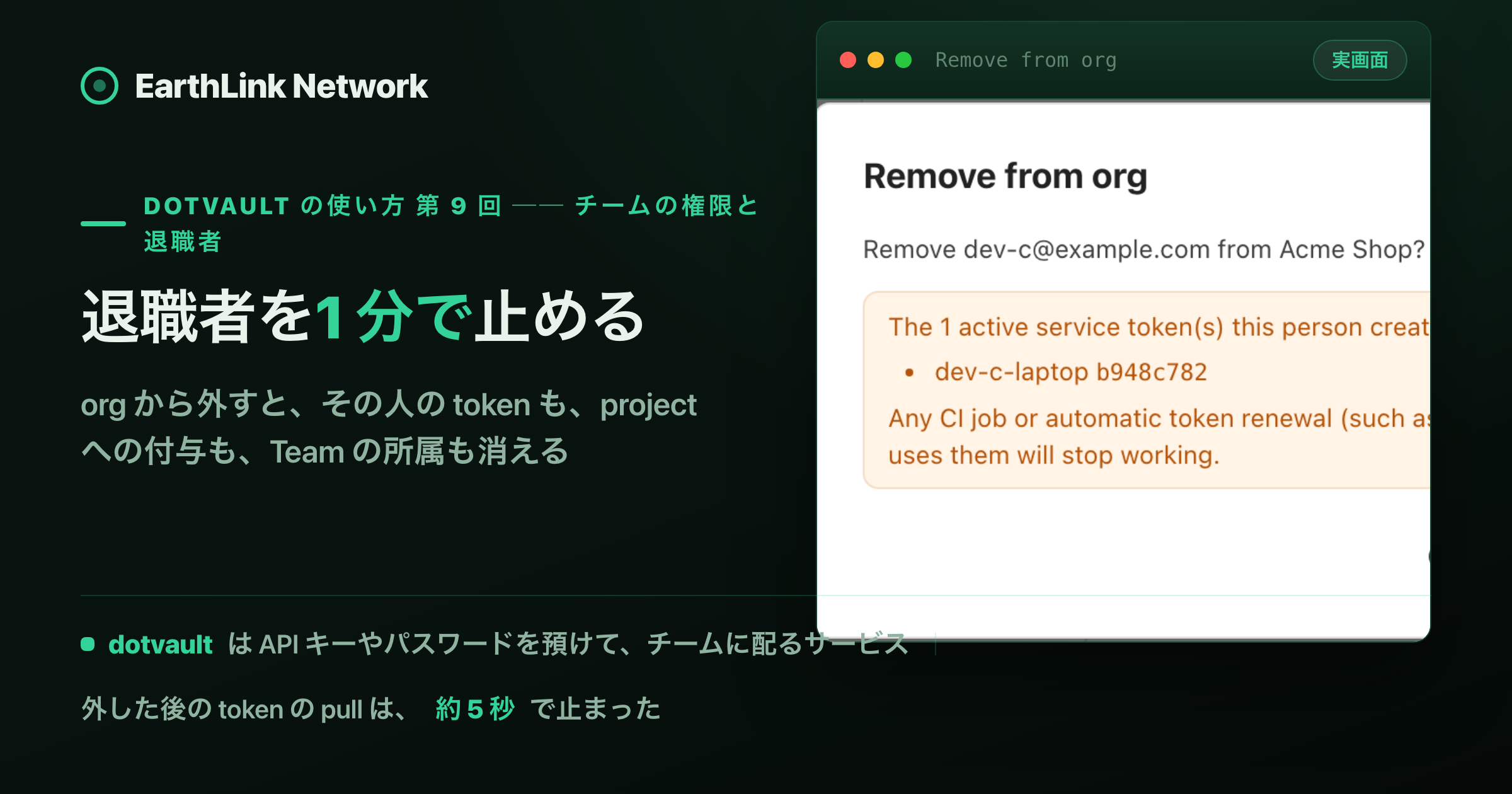
この記事は、連載「dotvault の使い方 ── .env を手で配るのをやめ、CI・チーム・AI エージェントに 1 コマンドで配るまで」の第 9 回です。この連載が終わる時に、dotvault を誰でも無料で使える形で公開する予定です。
人が辞める時、その人の手元にある .env をどうするか。.env をチャットやファイルで配っていると、渡した値を取り戻す方法がありません。共有のパスワードを変えても、.env に書かれた API キーやデータベースの接続先は、そのまま使えます。
dotvault で配っていれば、止めるのは、org からその人を外す操作 1 つです。外すと、その人の pull が止まり、その人が作った service token も失効し、project への付与と Team の所属も消えます。デモでは、外してから約 5 秒後に試した token の pull も、約 15 秒後に試した login の pull も、止まっていました。
すでに pull した値は、その人の PC に残ります。そこで最後に、その人が読めた値を新しい値に替えます。
この回では、demo の会社「Acme Shop」で、Personal の org を Company に切り替え、人を招待し、project と環境ごとに権限を付けるところから、人が辞める時に止める順番までを通して見ます。
結論
- Company に切り替えると、人を招待できます。 User Settings の Organization で切り替え、Members の + Invite member で、email と役割と最初の付与(project・役割・環境)を決めて招待します。
- project の役割は owner・admin・writer・reader の 4 つで、writer と reader は環境ごとに付けられます。 development だけを付けた人は、production を pull できません。Team に付けると、Team の全員に同じ権限が付きます。
- 人が辞める時は、控える → Audit Log を見る → owner を移す → Remove from org → 確かめる → 値を替える、の順です。 外すと、その人の token・付与・Team の所属が一緒に消えます。owner を持つ人は、先に owner を移さないと外せません。
- デモでは、外して 15 秒後には、token の pull も login の pull も止まっていました。 最後に、その人が読めた値を
dotvault setで替えます。
本文(読了 約11分)
前提
2 回目(pull)と 7 回目(service token)の続きです。Audit Log の読み方は 10 回目にあります。
1. Personal の org を Company に切り替える
dotvault に初めて login すると、自分だけの org(Personal)ができます。Personal は自分だけの場所で、人を招待できません。チームで使う時は、Company の org に切り替えます。
この記事に出る人は 3 人です。
| 人(demo のユーザー) | 役割 | この記事での役 |
|---|---|---|
| dev-b | org_admin | Acme Shop の管理者。招待・権限の付与・人を外す操作をする |
| dev-c | member | 社員。後半で辞める人として外す |
| dev-d | guest | 社外の協力者 |
切り替えは、管理者になる人(dev-b)が、左の User Settings の Organization で行います。会社の名前を入れて Convert to Company を押すと、確認の文が出ます。
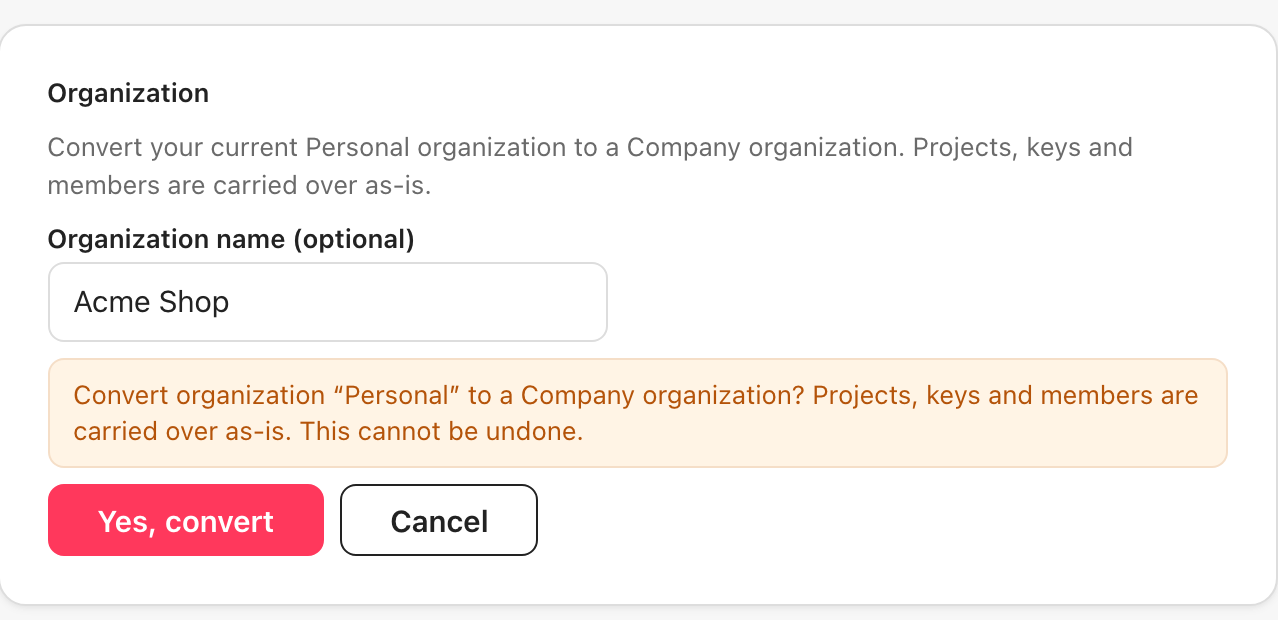
「This cannot be undone.」のとおり、Company から Personal には戻せません。project と、そこに置いた値は、そのまま引き継がれます。Yes, convert を押すと「Converted to a Company organization.」と出て、左に My Organizations と Teams が増えます。切り替えると、前から作っていた project acme-shop の owner に dev-b が付きました。
2. org の役割は 3 つ、project の役割は 4 つ
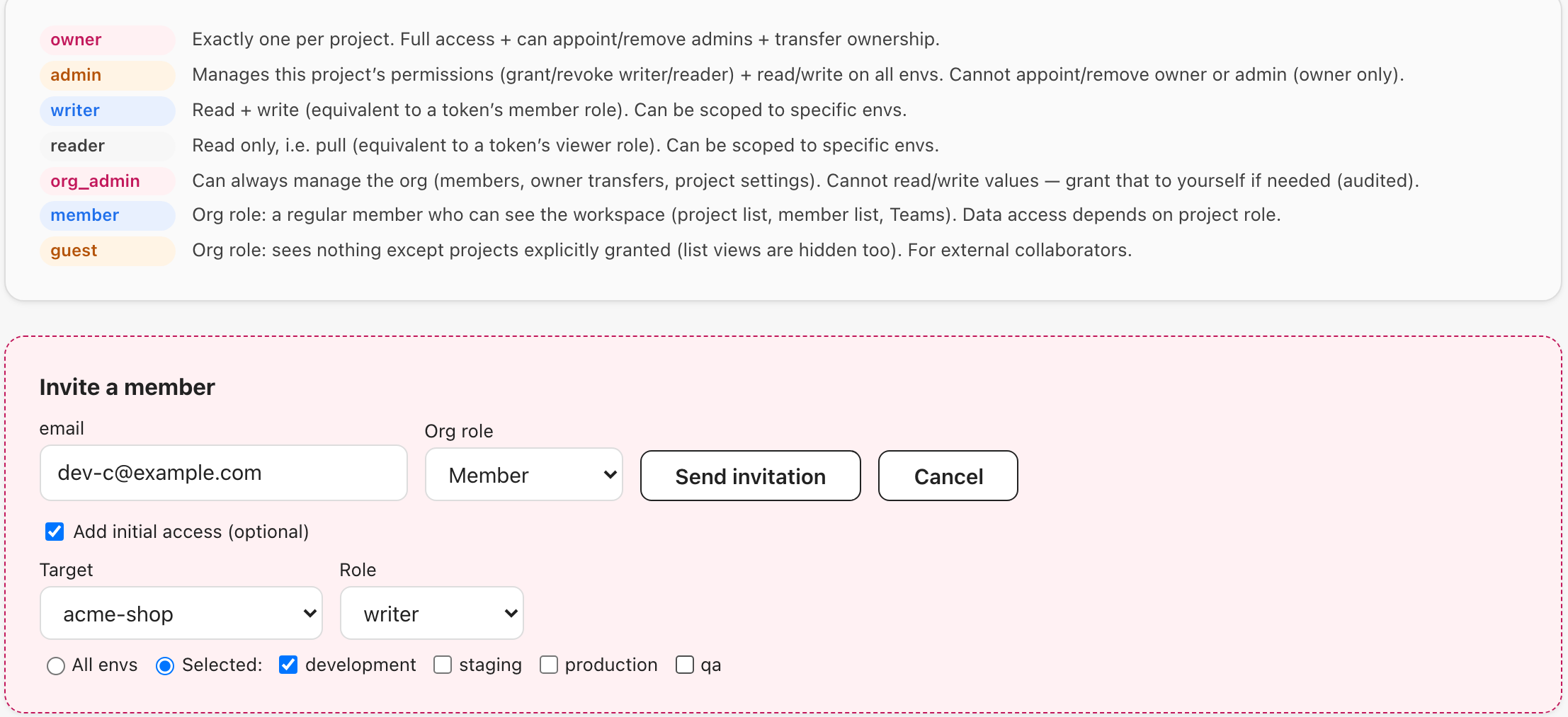
Company の org には、2 種類の役割があります。org の中で何ができるか(org の役割)と、project ごとに値を読めるか・書けるか(project の役割)です。Members の画面の上に、それぞれの説明が並びます。
| 役割 | 画面の説明 | 意味 |
|---|---|---|
owner | Exactly one per project. Full access + can appoint/remove admins + transfer ownership. | project に 1 人。すべてができ、admin を決め、owner を他の人に移せる |
admin | Manages this project's permissions (grant/revoke writer/reader) + read/write on all envs. Cannot appoint/remove owner or admin (owner only). | project の writer・reader を付け外しし、全部の環境を読み書きできる |
writer | Read + write (equivalent to a token's member role). Can be scoped to specific envs. | 読み書きできる。環境を絞れる |
reader | Read only, i.e. pull (equivalent to a token's viewer role). Can be scoped to specific envs. | 読む(pull する)だけ。環境を絞れる |
org_admin | Can always manage the org (members, owner transfers, project settings). Cannot read/write values — grant that to yourself if needed (audited). | org の管理者。人の招待・外す操作・owner の移し替えができる。値を読むには、自分に project の役割を付ける(Audit Log に残る) |
member | Org role: a regular member who can see the workspace (project list, member list, Teams). Data access depends on project role. | 社員。project の一覧や人の一覧は見えるが、値を読めるかは project の役割で決まる |
guest | Org role: sees nothing except projects explicitly granted (list views are hidden too). For external collaborators. | 社外の人。付けた project しか見えない |
上の 4 つが project の役割、下の 3 つが org の役割です。org_admin は org を管理する役割で、それだけでは値を読めません。
3. メールアドレスで招待し、development だけを付ける
dev-b が、Members の + Invite member で dev-c を招待します。email に dev-c のメールアドレス、Org role に Member を選び、Add initial access (optional) に印を付けると、最初の付与を一緒に決められます。デモでは、Target に acme-shop、Role に writer、環境は Selected で development だけにしました。
Send invitation を押すと、一覧に dev-c の行が Invited で出ます。行の Access には acme-shop: writer (development) と、招待で付ける権限が出ます。
行の Resend を押すと、新しい招待のリンクが出ます。リンクは https://app.dotvault.io/invite/ で始まります。Copy で写して、チャットなどで本人に渡します。
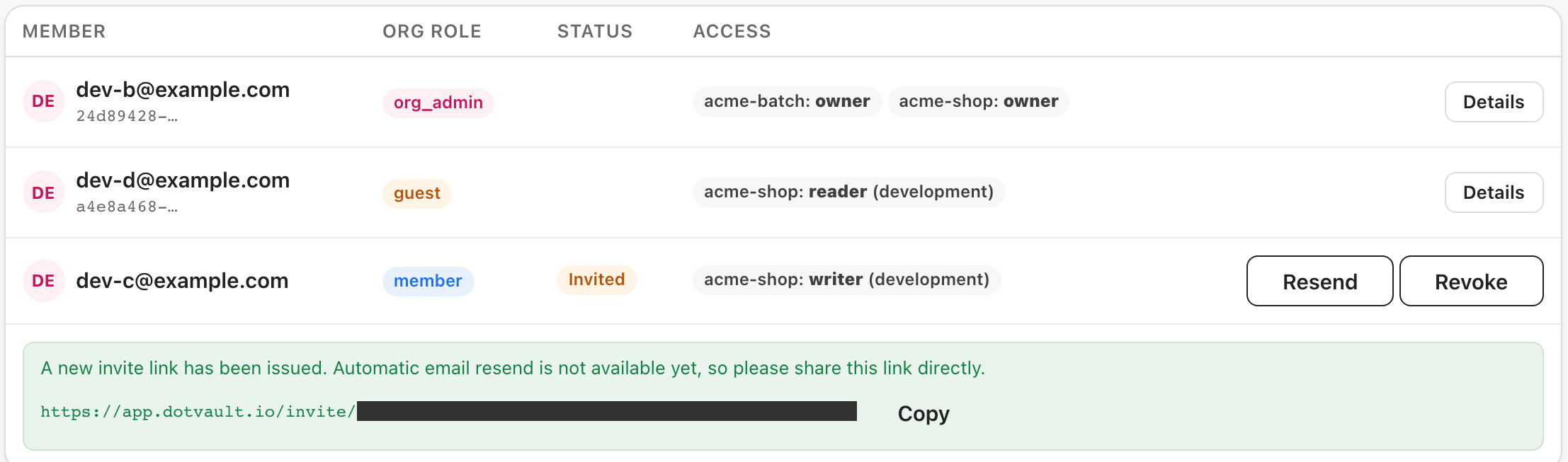
図のリンクの続きは、招待ごとに違う文字列なので塗りつぶしました。リンクは本人にだけ渡します。
4. 招待された人は Join を押し、付けた環境だけを pull できる
デモでは、dev-c が app.dotvault.io に login してから、渡されたリンクを開きました。login した時点で、画面の上に「You have 1 pending organization invitation(s). View →」と出ます。
リンクを開くと「Invitation to Acme Shop」と、役割(Member)と、Join のボタンが出ます。Join を押すと「You joined Acme Shop」と出て、Go to console で Acme Shop の画面に入れます。CLI を使う人は、同じ画面の「Using the CLI (dotvault pull)? Set a password first →」から、CLI の login に使うパスワードを決めておきます。
dev-c が CLI で login し、dotvault pull を打ちます。
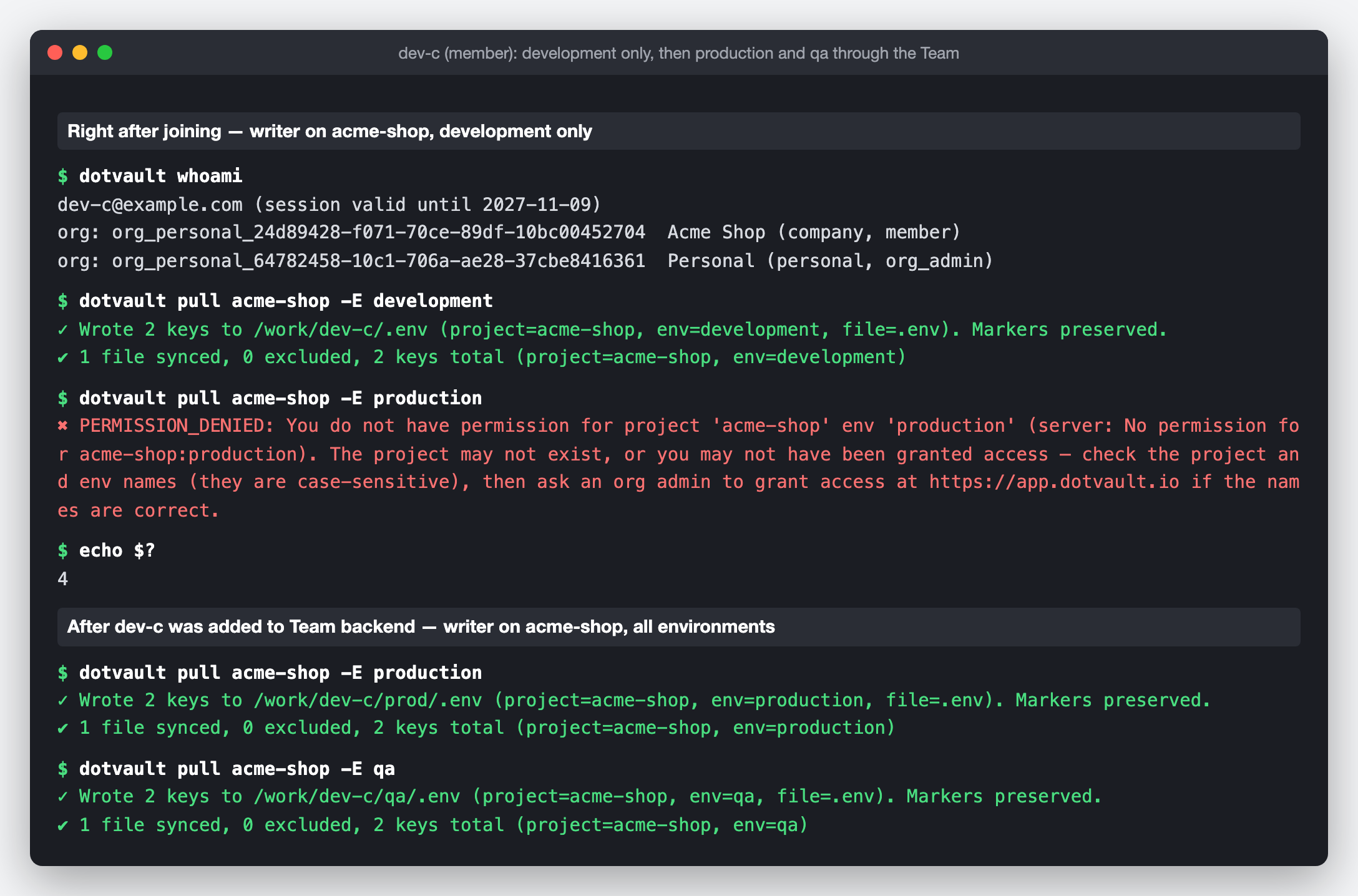
dotvault whoami には、参加した Acme Shop(company, member)と、dev-c 自分の Personal の 2 つの org が出ます。付けた development の pull は通り、付けていない production の pull は PERMISSION_DENIED(権限が無い)で、終了コード 4 で止まります。図の下半分は、次の節で dev-c を Team に入れた後の結果です。
5. Team に付けると、Team の全員に同じ権限が付く
人ごとに付けるほかに、Team に付ける方法があります。Team は、同じ権限を持つ人をまとめたものです。左の Teams で Team を作り(デモでは backend)、Team の詳細の + Add member で、org の人を email で選んで入れます。無料の plan(free)では、Team は 1 つまでです。2 つ目を作ろうとすると「Team limit reached for your plan (free): 1/1」と出ます。
Team への権限は、project の画面の Access で付けます。Grant to で Team を選び、Role と環境を決めて Grant を押します。環境に「All environments (including ones added later)」を選ぶと、後から足した環境にも、その権限が効きます。
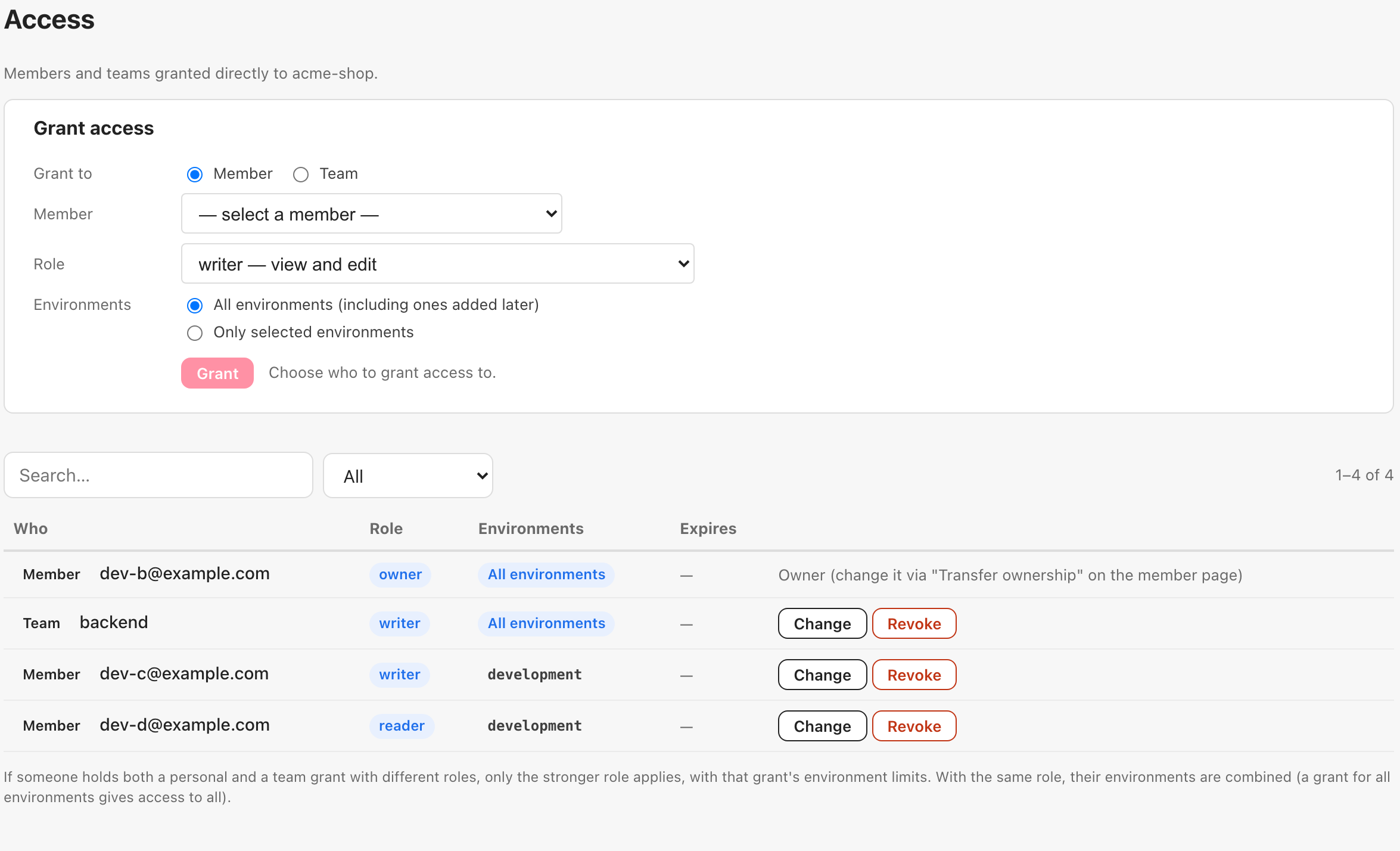
一覧の下の説明のとおり、人への付与と Team への付与の両方がある人は、役割が違えば強い方の役割が効きます。役割が同じなら、両方の環境を合わせた範囲になります。dev-c は、本人への付与が writer(development)、Team backend への付与が writer(All environments)なので、全部の環境を読み書きできます。前の節の図の下半分のとおり、dev-c の production と qa の pull が通るようになりました。
6. 社外の人は guest で招く
社外の協力者は、Org role を Guest にして招待します。デモでは、dev-d を guest で招き、acme-shop の reader を development だけに付けました。
guest が見える project は、付けた project だけです。左のメニューにも、Members・Teams・Service Tokens・Audit Log が出ません。
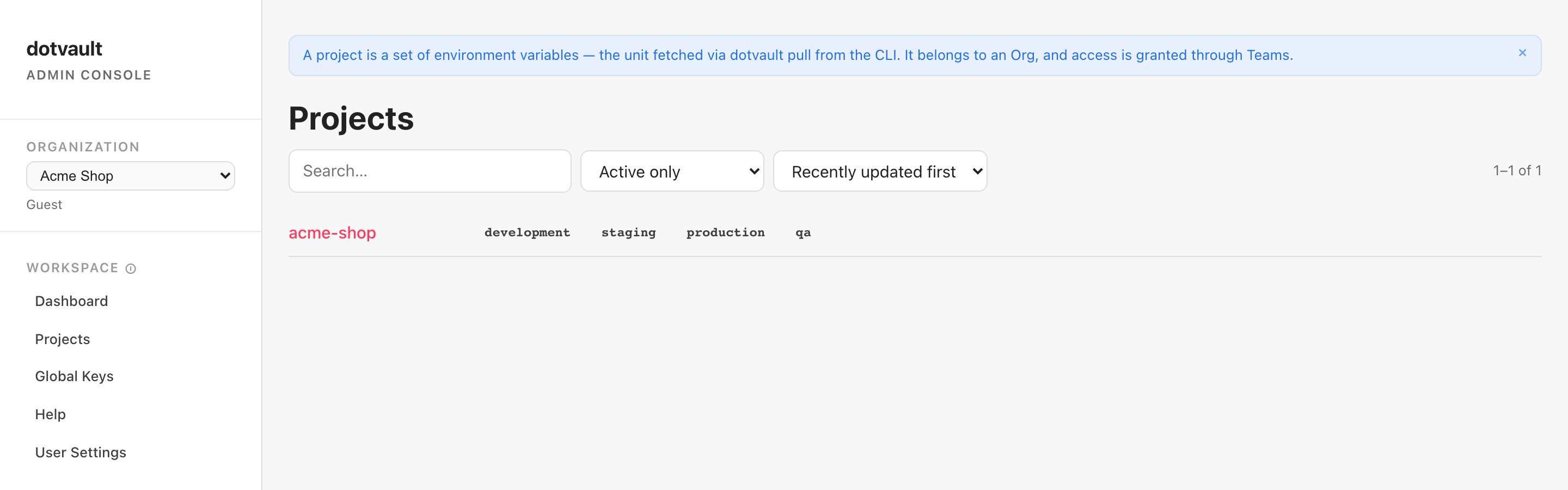
Acme Shop には acme-shop のほかに acme-batch もありますが、dev-d の Projects には acme-shop しか出ません。URL で Members の画面を開いても「Guests cannot access this resource」と出ます。acme-shop の Keys には「You have read-only access to this project. Editing actions are hidden (revealing a value is audit-logged).」と出て、値を書き換えるボタンは出ません。
CLI でも同じです。dev-d の dotvault project list には acme-shop だけが出ます。development の pull は通り、production の pull と、dotvault set での書き込みは、どちらも PERMISSION_DENIED(終了コード 4)で止まりました。
7. 人が辞める時は、6 つの手順で止める
ここから、dev-c が辞める場面です。順番は次のとおりです。
| 手順 | すること | 理由 |
|---|---|---|
| ① | Member の詳細で、その人が読めた project と環境を控える | 外すと付与と Team の所属が消えるので、先に見ておく |
| ② | Audit Log で、その人の操作を見る | その人が作った token や、権限の変更を知る |
| ③ | owner を持っていれば、他の人に移す | owner を持つ人は、先に移さないと外せない |
| ④ | Remove from org を押す | pull が止まり、token・付与・Team の所属が消える |
| ⑤ | 一覧と Audit Log で、消えたことを確かめる | 止まったことを、後から 1 つずつ確かめられる |
| ⑥ | その人が読めた値を、新しい値に替える | すでに pull した値は、その人の PC に残る |
デモでは、辞める前の dev-c に、CI などで使う service token を 1 つ作らせておきました(名前は dev-c-laptop)。member も、自分に付与のある project と環境に限って、token を作れます。期限は 1 day から 1 year までで、既定は 90 days です。
① Member の詳細で、読めた project と環境を控える
Members で dev-c の行の Details を押すと、dev-c の詳細が出ます。
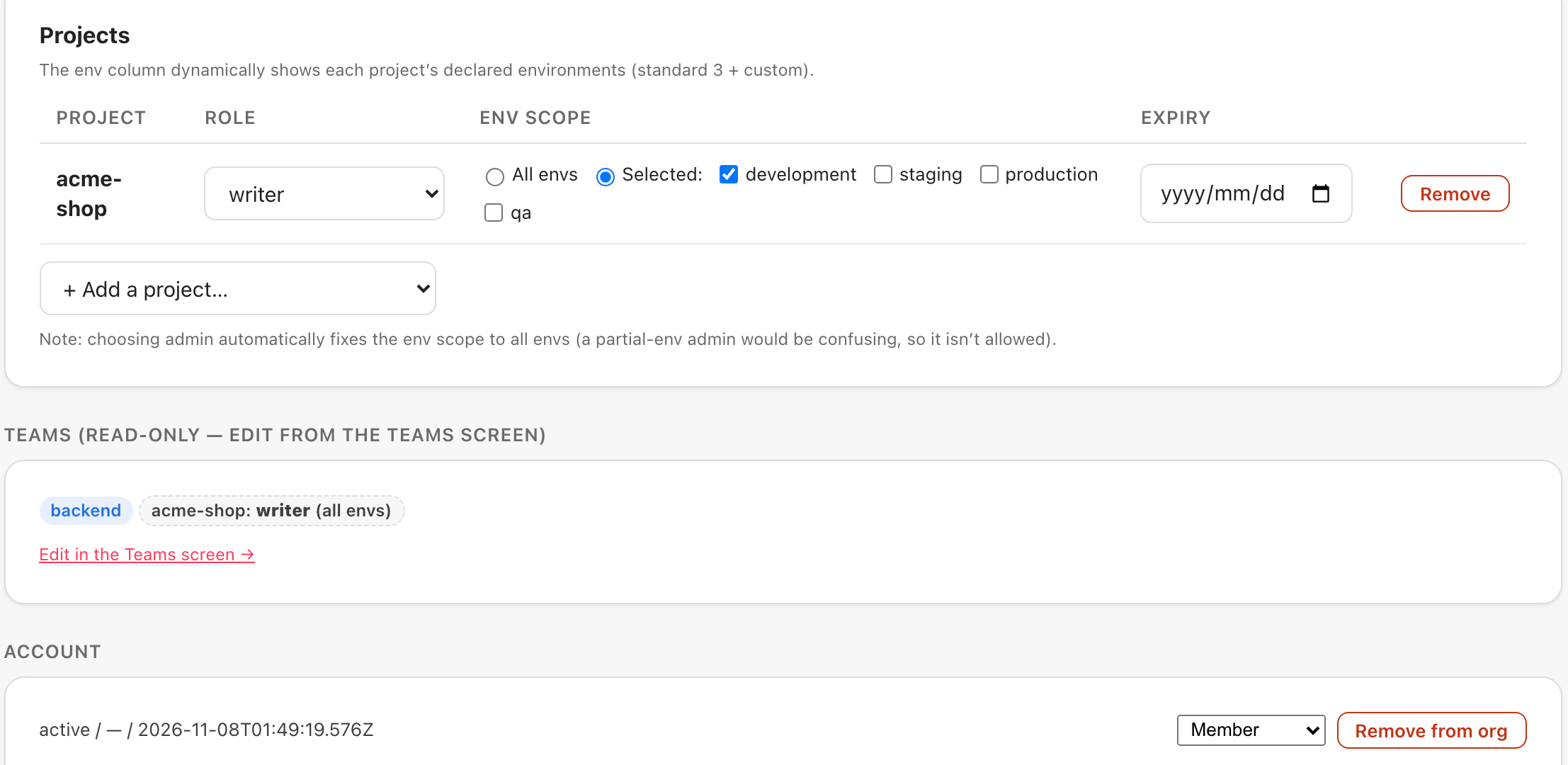
Projects の欄が本人への付与、TEAMS の欄が Team を通した付与です。dev-c は、本人への付与では development だけですが、Team backend を通して acme-shop の全部の環境を読めました。⑥ で替える値は、この全部の環境の値です。外すとこの画面ごと無くなるので、先に控えておきます。
② Audit Log で、その人の操作を見る
左の Audit Log で、Actor (email / sub) に dev-c のメールアドレスを入れて Apply を押します。
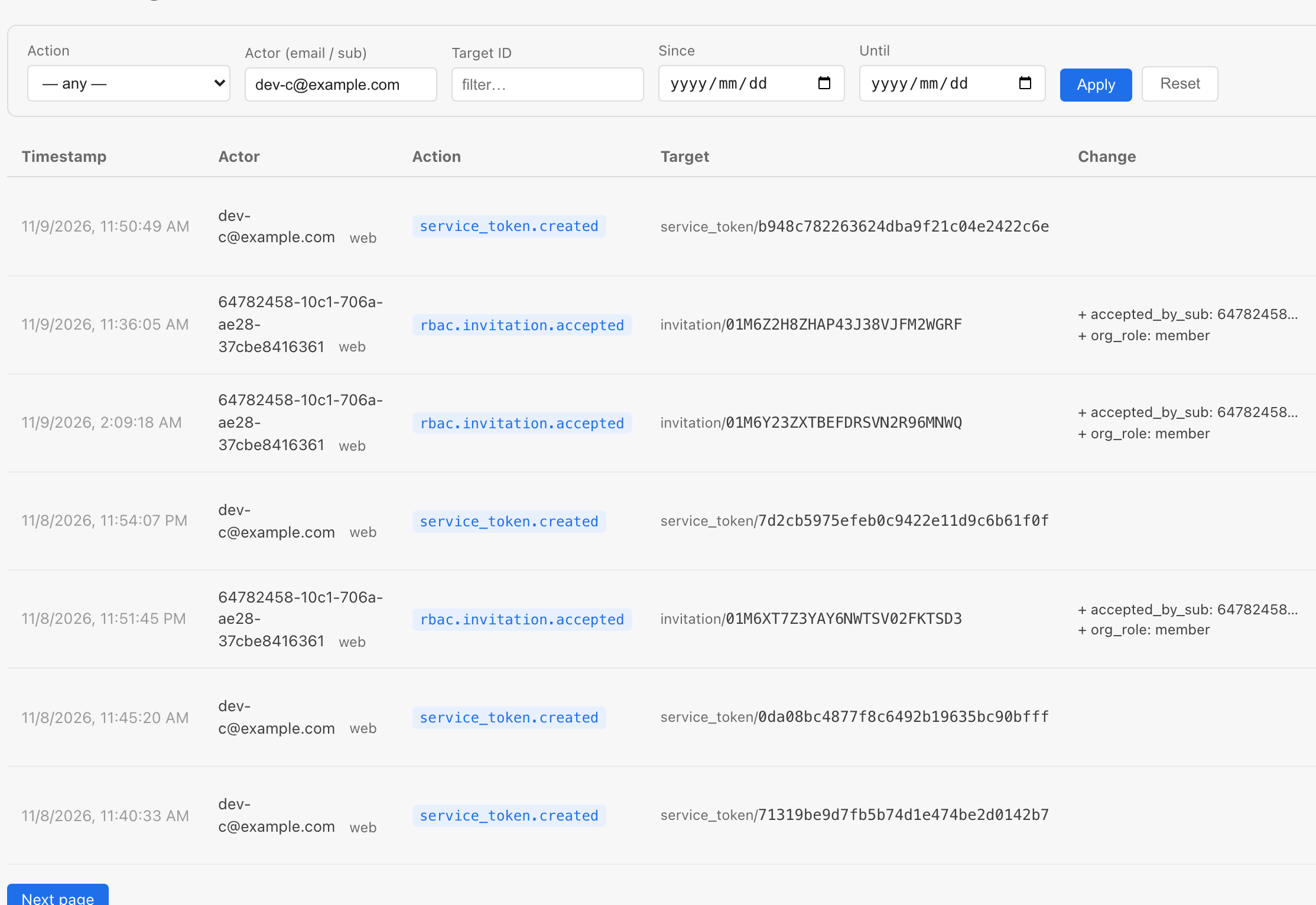
dev-c が作った service token(service_token.created)と、招待を受けた記録(rbac.invitation.accepted)が並びます。デモでは dev-c を何度か招き直したので、招待を受けた行が 3 つあります。token の行には、前の日に作った 3 つ(もう失効しています)も一緒に出ています。
rbac.invitation.accepted の Actor は、email ではなく、dev-c のユーザー ID(64782458-…)で出ています。操作によって、Actor が email で記録されるものと、ユーザー ID で記録されるものがあります。Actor に email を入れて絞れば、ユーザー ID で記録された行も一緒に出ます。
辞める人が管理者だった場合は、その人が Team に誰を足したか、project を作ったか消したかも Audit Log に出ます。次の図は、管理者の dev-b で絞った例です。
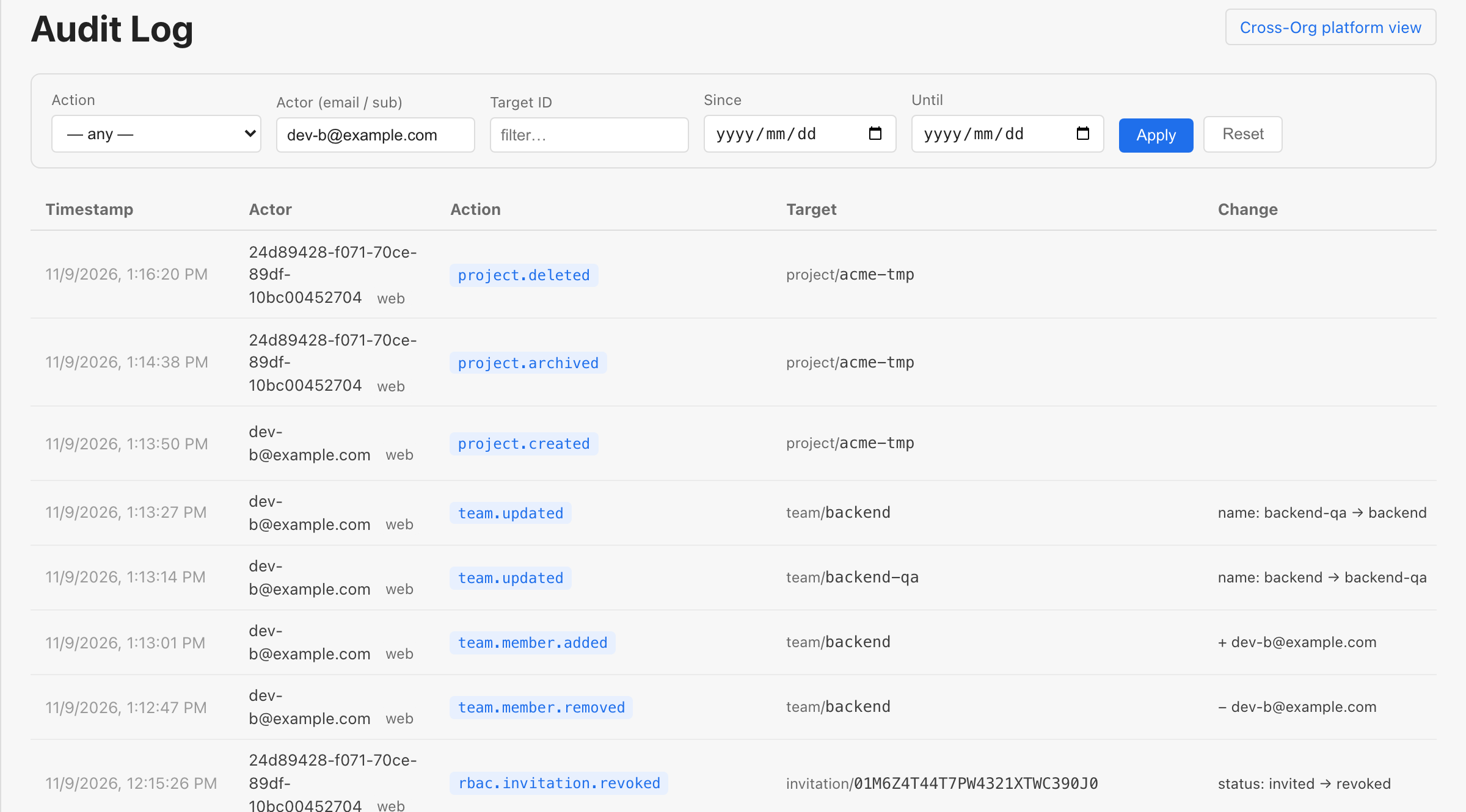
右の Change の列に、何がどう変わったかが出ます。team.member.added の「+」に続くメールアドレスは Team に足した人、team.updated の「name: backend → backend-qa」は Team の名前の変更前と変更後です。
③ owner を持っていれば、他の人に移す
project の owner を持っている人は、そのままでは org から外せません。先に owner を他の人に移します。
移すのは、Member の詳細の Projects の欄です。owner の行の Transfer… を押し、org の人の一覧から移す相手を選ぶと、行の中に確認の文が出ます。Confirm transfer を押すと、その場で移ります。
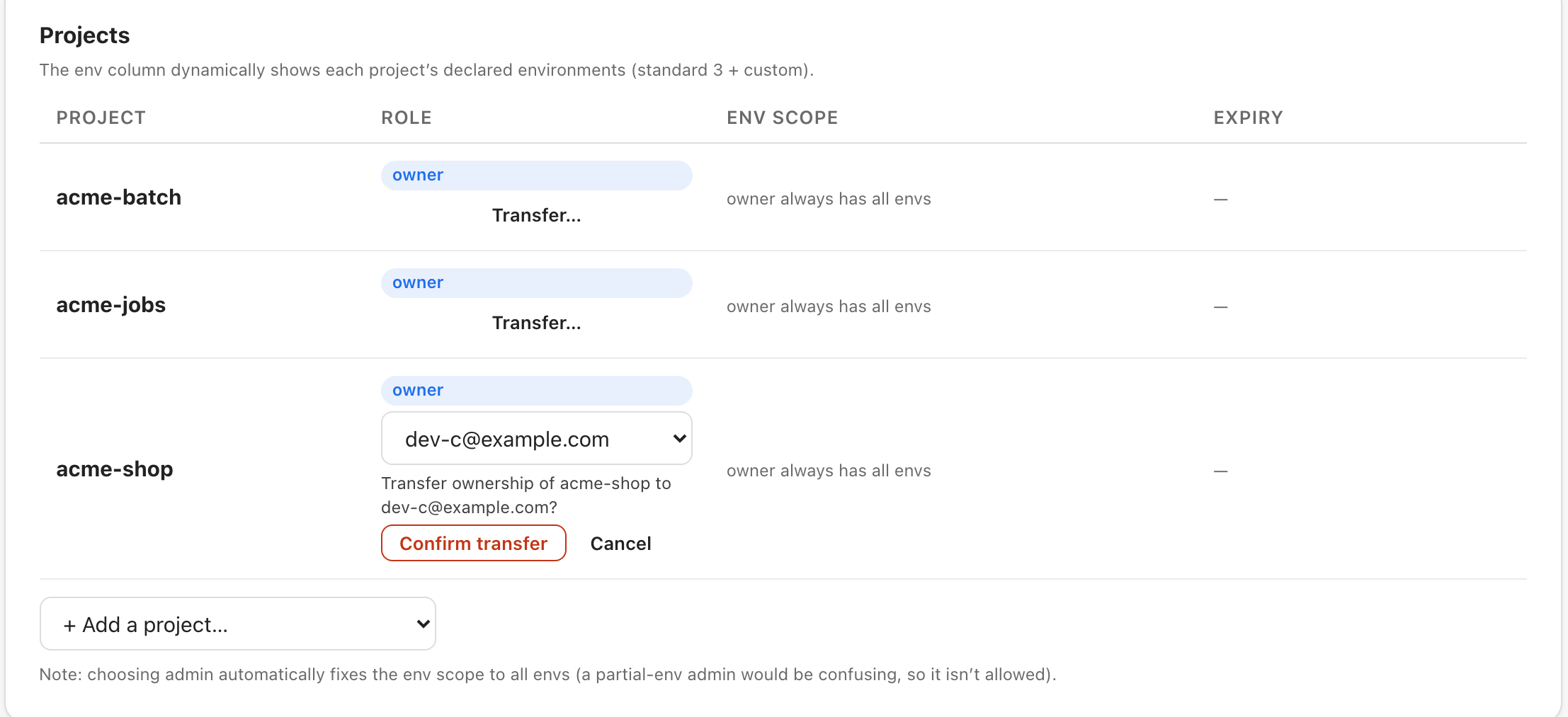
デモでは、先に dev-b から dev-c へ acme-shop の owner を移しておきました(図はその時の画面です)。dev-c を外す前に、dev-c の詳細の Transfer… で、owner を dev-b に戻しました。移した記録は、Audit Log に rbac.assignment.owner_transferred で残ります。
Company で新しく作った project には、owner が付いていません。その project の Access には「This project has no owner.」と出て、org_admin が Designate owner で owner を決めます。
④ Remove from org を押す
dev-c の詳細の一番下の Remove from org を押すと、確認の画面が出ます。
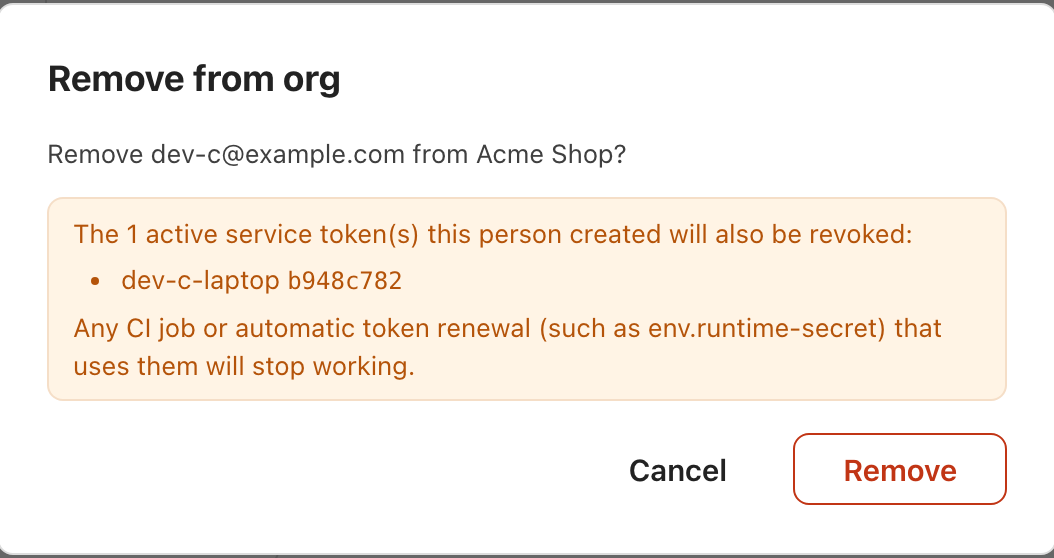
確認の画面に、dev-c が作った service token の名前(dev-c-laptop)と Token ID の先頭が出ます。外すと、この token も一緒に失効します。その token を使っている CI などは止まるので、その時に止まって困るものが無いかを、ここで見ます。
Remove を押す前と後で、dev-c の login の pull と、dev-c-laptop の token の pull を比べました。
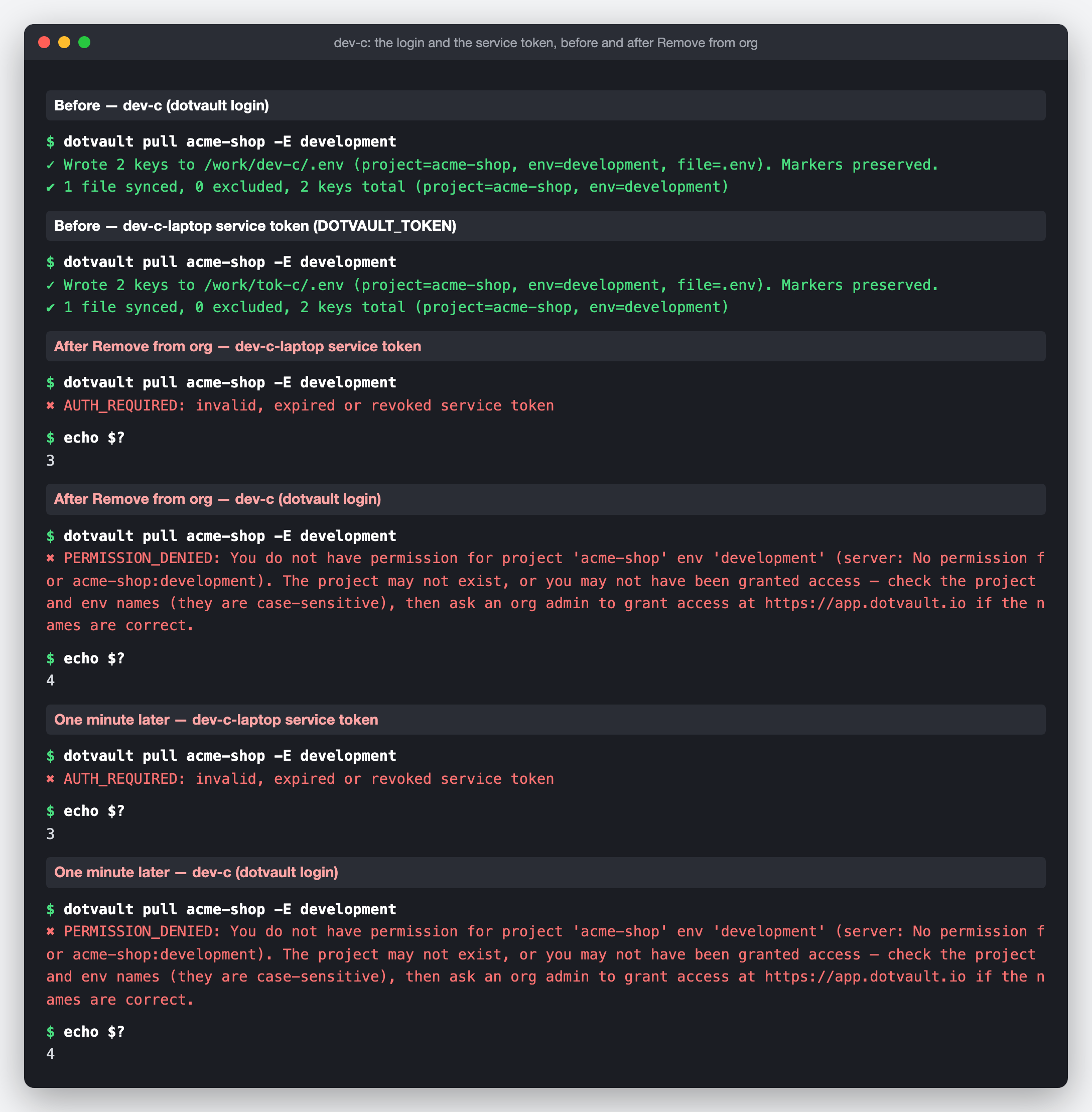
外した後、token の pull は AUTH_REQUIRED(token が無効・期限切れ・失効)で終了コード 3、login の pull は PERMISSION_DENIED で終了コード 4 になりました。外してから約 5 秒後に token を、約 15 秒後に login を試した時点で、どちらも止まっていました。1 分後も同じです。
dotvault は、誰がどの org にいるかを、最大 60 秒は覚えたまま使います。外したことが伝わるまで、長くても 1 分です。
⑤ 一覧と Audit Log で、消えたことを確かめる
外した後、Members から dev-c の行が消えます。acme-shop の Access からも dev-c の行が消え、Team backend のメンバーは dev-b だけになりました。
Service Tokens の一覧で、All (incl. revoked) を選ぶと、失効した token も出ます。

dev-c-laptop の Status が revoked(失効)になっています。Created by の列で、誰が作った token かが分かります。
Audit Log には、外した時の記録が、同じ秒に 3 行並びます。Metadata の列は表の右の端にあるので、表を横にスクロールして読みます(下の図では下の段)。
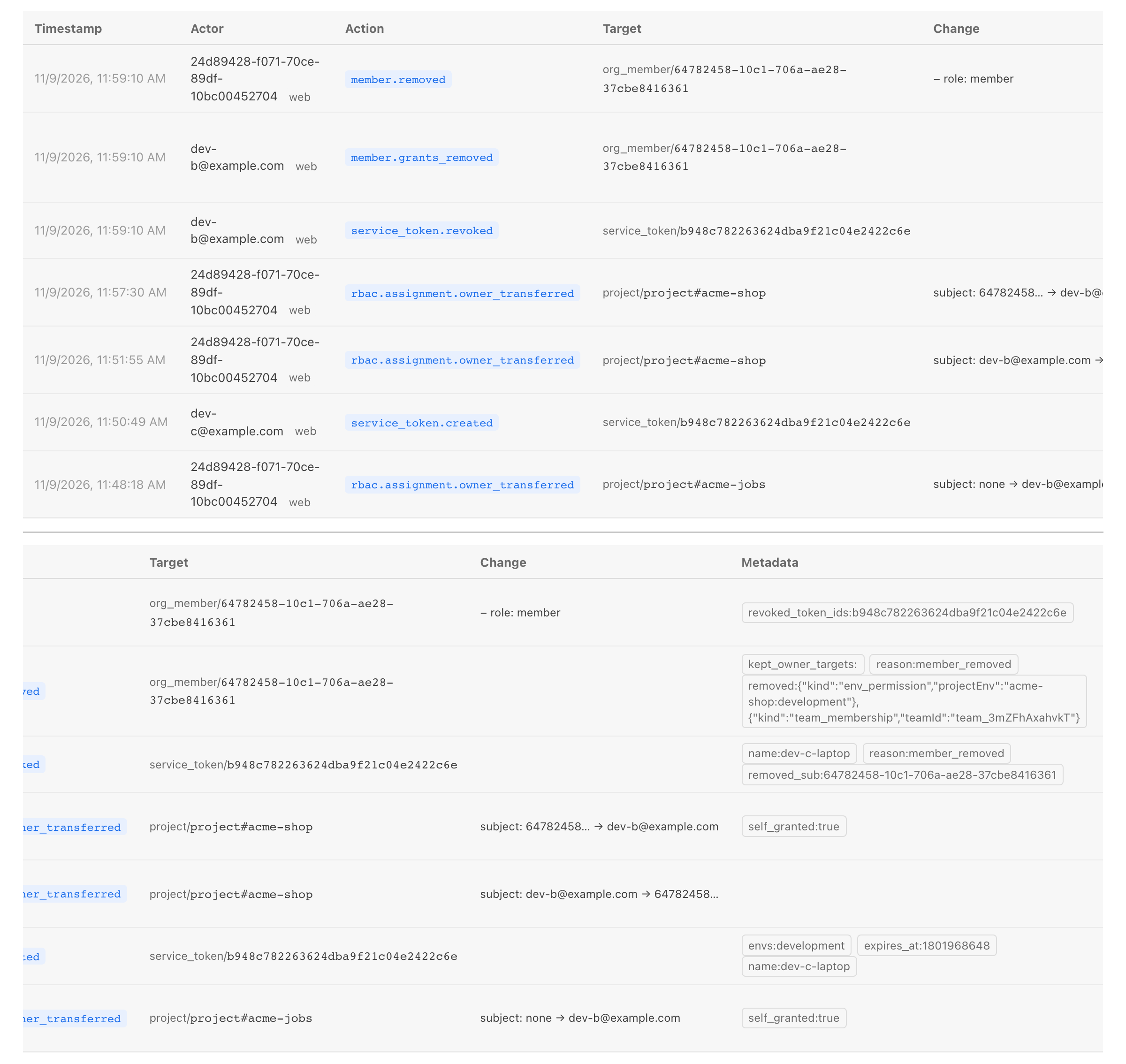
| Action | 意味 |
|---|---|
member.removed | dev-c を org から外した。Change の「− role: member」は外す前の役割、Metadata の revoked_token_ids は一緒に失効させた token |
member.grants_removed | dev-c の project への付与(env_permission)と、Team の所属(team_membership)を消した |
service_token.revoked | dev-c が作った token dev-c-laptop を失効させた |
どの付与を消したかも Metadata に残るので、① で控えるのを忘れても、ここで読めます。
⑥ その人が読めた値を、新しい値に替える
dotvault から外しても、dev-c がすでに pull した .env は、dev-c の PC に残ります。その中の値を使えなくするには、値そのものを新しくします。
デモでは、acme-shop の development の 2 つの値を、dev-b が新しい値に替えました。
dotvault set STRIPE_SECRET_KEY=<新しい値> -p acme-shop -E development
dotvault set DATABASE_URL=<新しい値> -p acme-shop -E development
どちらも set STRIPE_SECRET_KEY (v3) in .env [acme-shop/development] のように、3 回目の変更として置かれました。dev-c は Team を通して全部の環境を読めたので、運用では production・staging・qa の値も同じように替えます。
外部のサービスが発行した API キー(決済サービスのキーなど)は、そのサービスの管理画面で新しく発行し、古いキーを無効にしてから、新しい値を set で置きます。データベースのパスワードも、データベースの側で変えてから置きます。dotvault の中の値を替えるだけでは、dev-c の PC に残った古い値は、相手のサービスでは使えたままです。
まとめ
.env をチャットやファイルで配っていると、辞めた人の手元の値を取り戻せません。dotvault で、Company の org に人を招待し、project と環境ごとに権限を付けておけば、人が辞める時は、読めた範囲を控え、Audit Log を見て、owner を移し、Remove from org を押します。外すと、その人の token・project への付与・Team の所属が一緒に消え、デモでは 15 秒後には pull が止まっていました。残る作業は、その人が読めた値を新しい値に替えることだけです。
dotvault は、.env や設定ファイルの secret をサーバー側に置き、権限のある人・CI・AI エージェントが 1 コマンドで受け取るサービスです(https://dotvault.io )。この連載が終わる時に、dotvault を誰でも無料で使える形で公開する予定です。公開したら、この連載の手順どおりに使い始められます。
興味のある方は、ぜひ「いいね」と記事の購読をお願いいたします。
自社プロダクトは https://www.eln.ne.jp/products にまとめています。
筆者について
上原正吉。EarthLink Network Co., Ltd. 代表。AI社員に日々の業務を任せ、開発では人が逐一指示しなくても作業が進むHOOTL(Human Out Of The Loop)の仕組みを自社で実践しています。このブログでは、業務自動化と24時間自動開発のノウハウ、具体的な設定方法、日々の運用で見つかった問題と改善を共有します。
また、AIで業務や開発を組み替えたい会社・チーム向けに、AI活用のコンサルティングも受け付けています。ご相談は www.eln.ne.jp からどうぞ。
EarthLink Network は、会社の全業務を AI で回すために、必要になったものを自社で作っています。いま作っているプロダクトの一覧と概要は、こちらにまとめています。
→ EarthLink Network が自社でつくっている18のプロダクト
会社と各プロダクトの詳細は、公式サイト www.eln.ne.jp をご覧ください。