alive365 の紹介 ── ログインや購入の手順まで、外から確かめる監視 SaaS
上原正吉(EarthLink Network Co., Ltd.)。AI会社・AI社員による業務自動化と、人の逐次介入なしに24時間自動開発を回す仕組みを自社で実践しています。開発ノウハウと具体的な設定方法、運用して分かった改善点を公開しています。
alive365 の紹介 ── ログインや購入の手順まで、外から確かめる監視 SaaS
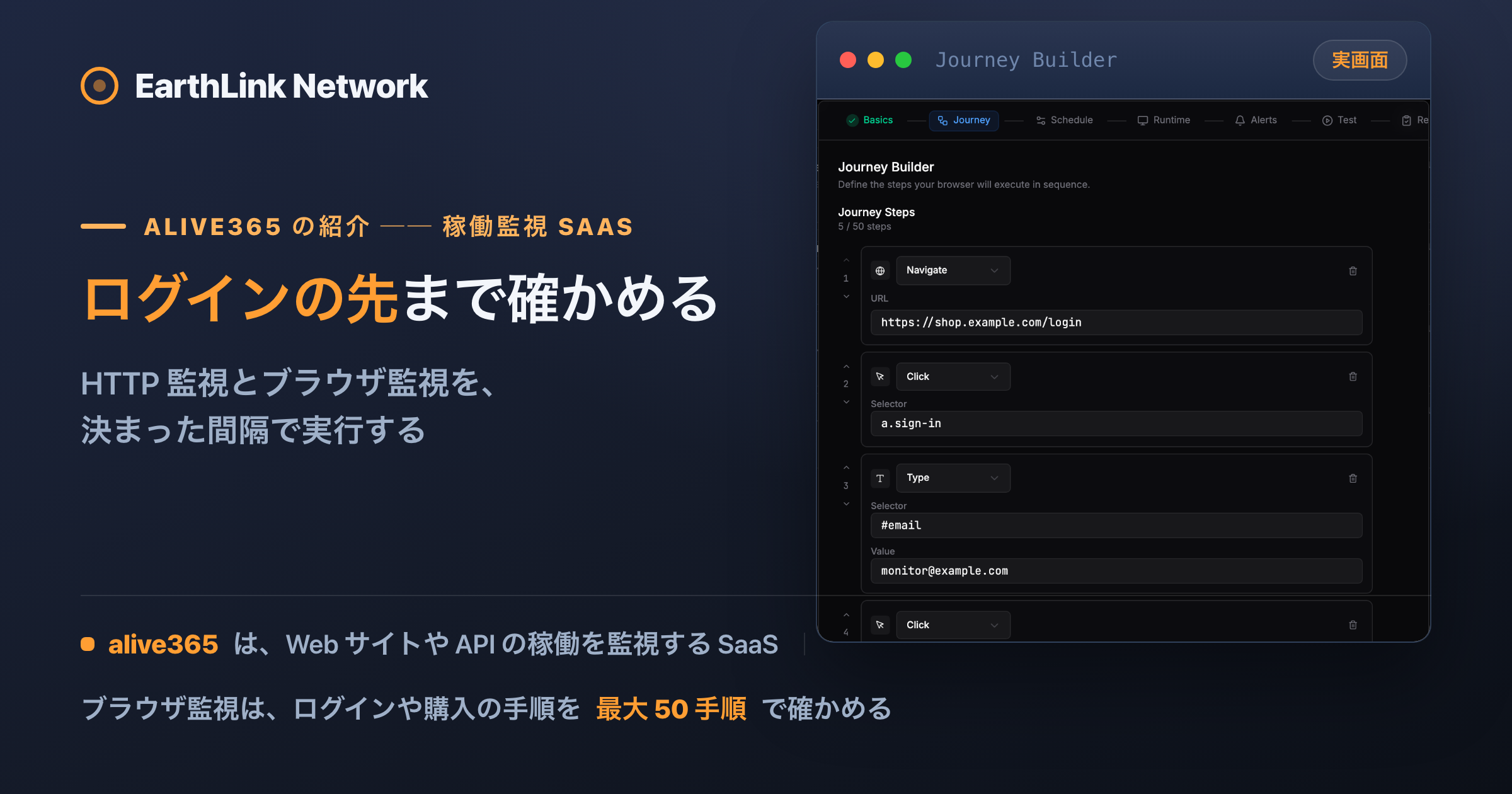
alive365 は、当社が作っている稼働監視 SaaS です。Web サイトや API に決まった間隔でアクセスし、止まっていないかを確かめます。ログインやカートのように、画面を操作しないと確かめられない所は、ブラウザを動かして確かめます。
alive365 はいま提供の準備中です。この記事では、何ができて、誰に向くかを、開発環境の画面と一緒に紹介します。監視先はすべてデモの設定です。
結論
- alive365 は、サイトや API が止まっていないかを、外から決まった間隔で確かめる監視 SaaS です。
- 監視は 2 種類です。URL の応答を確かめる HTTP 監視(ログインが要るページも可)と、ログインや購入の手順をブラウザで最大 50 手順まで再現するブラウザ監視です。
- 止まったと判断すると、1 件のインシデントにまとめて管理画面の「Incidents」に残します。同じ障害がいくつにも分かれることはなく、回復は 5 回続けて成功した時に確定します。毎朝 1 通、全部の監視の結果をまとめたレポートを、メールか Webhook(Slack など)に送れます。
- 向くのは、自社のサイト・EC・SaaS を少人数で運営していて、監視の専任を置けない会社です。使ってみたい方は、当社のお問い合わせの窓口からご連絡ください(9 章の最後)。
本文(読了 約 6 分)
1. 監視の一覧と、登録の 2 種類
管理画面の「Monitors」に、登録した監視が並びます。種類(HTTP / BROWSER)、監視する URL、確かめる間隔(Interval)が 1 行ずつ出ます。
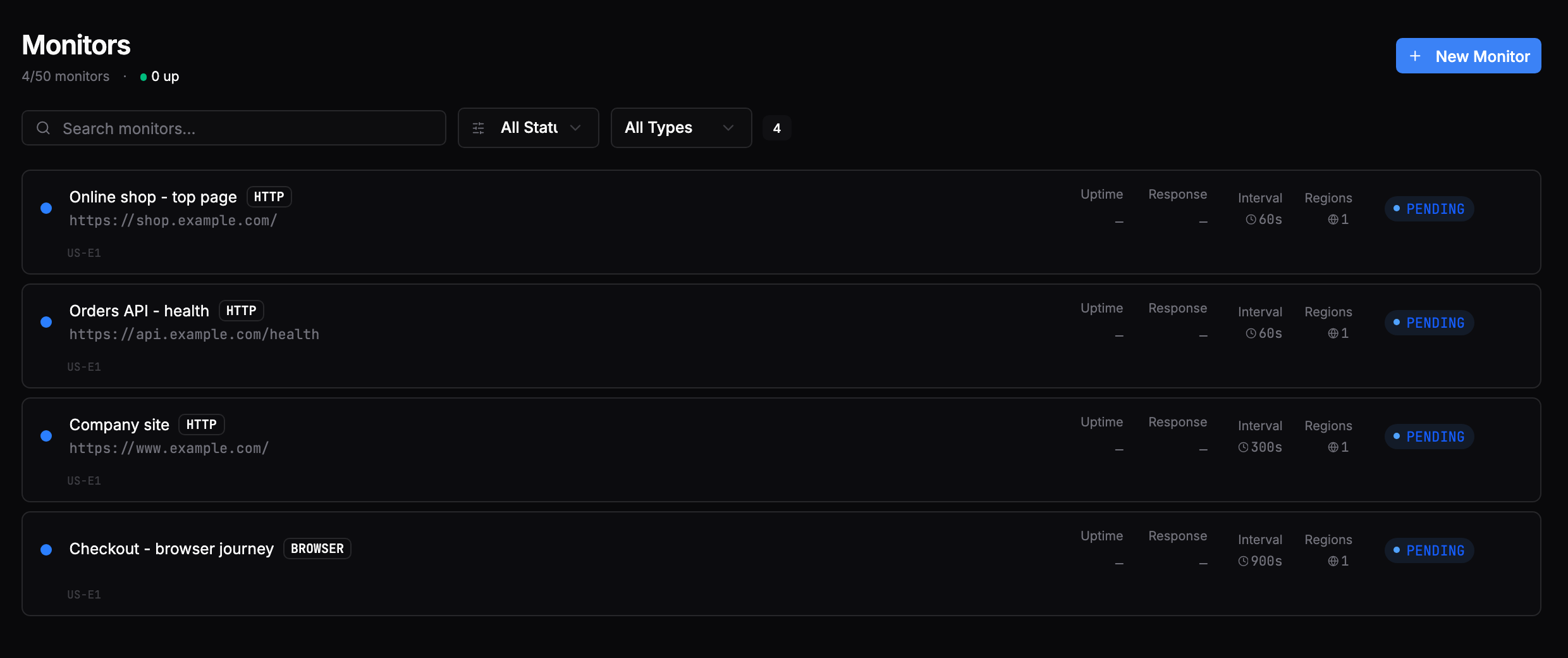
「New Monitor」を押すと、監視の種類を選びます。今使えるのは次の 2 つです。
- HTTP Request: URL に GET か POST でアクセスし、返ってきたステータスコードが期待どおりか(たとえば 200 か)を確かめます。API の死活確認や、Web ページが開けるかの確認に使います。
- Browser Journey: ブラウザで画面を操作し、ログインや購入の手順が最後まで通るかを確かめます(4 章)。
確かめる間隔は、1 分・3 分・5 分・10 分・15 分・30 分・60 分から選びます。
2. どれを、どの間隔で監視するか: ネットショップの例
たとえば、小さなネットショップなら、次のように分けて登録します。
- トップページ: HTTP 監視・1 分ごと。サイトそのものが開けるかを、いちばん早く知るため。
- 注文を受ける API: HTTP 監視・1 分ごと。画面は開けても、注文の処理だけが止まることがあるため。
- 会員ページ: HTTP 監視の Form Login・5 分ごと。ログインした後のページが開けるかを確かめるため。
- ログインからカートまで: ブラウザ監視・15 分ごと。ボタンが押せない、次の画面に進めない、という止まり方を見つけるため。
ブラウザ監視は、ブラウザを起動して画面を順に動かすので、HTTP 監視より 1 回にかかる時間も費用も大きくなります。短い間隔で回すのは HTTP 監視に任せて、ブラウザ監視は手順が最後まで通るかを、少し長めの間隔で確かめる、という分け方が向いています。
3. ログインが要るページも、HTTP 監視で確かめる
会員ページや管理用の API は、ログインしないと開けません。HTTP 監視の「Authentication」で、アクセスの前に認証する方法を選べます。
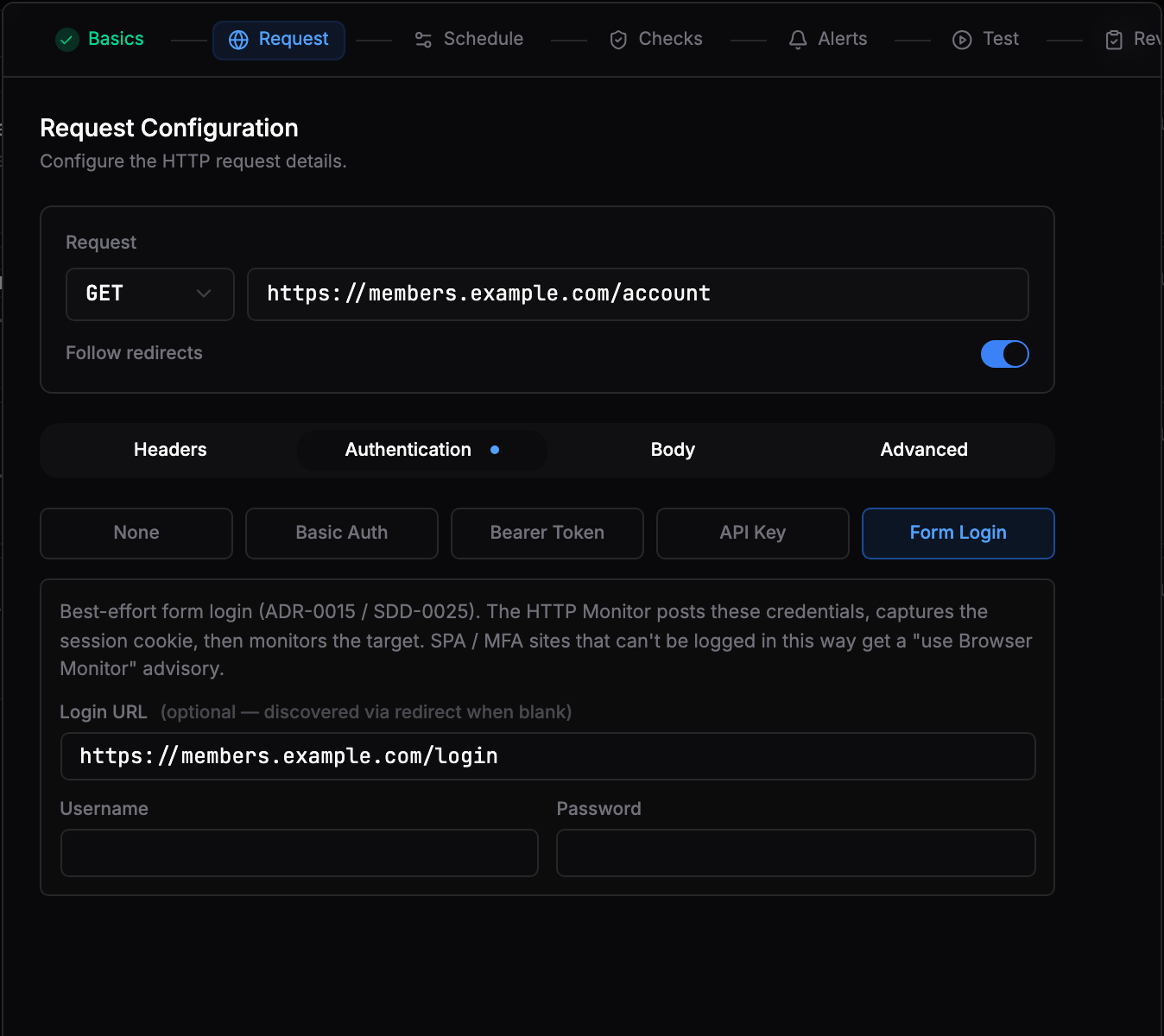
選べるのは 5 つです。
- None: 認証なし。
- Basic Auth: ユーザー名とパスワード。
- Bearer Token: API で使うトークン。
- API Key: 決めたヘッダー(たとえば
X-API-Key)にキーを入れて送ります。 - Form Login: ログイン画面のフォームにユーザー名とパスワードを送り、ログインした状態で目的のページを確かめます。
入れたパスワードやトークンは、暗号にしてから保存します。保存した後は、画面にも API の返事にも元の値を戻しません。
Form Login の「Login URL」は空でもかまいません。空の時は、ログインしていない状態で目的のページを開き、転送された先をログイン画面として使います。
暗号のキーは環境ごとに分けて、AWS の SSM Parameter Store に置いています。監視を実行する時だけ、その場で元に戻して使います。
Form Login は、ふつうのログインフォームのためのものです。画面に書かれているとおり、JavaScript で画面を組み立てるサイトや、二段階認証があるサイトのようにこの方法でログインできない場合は、ブラウザ監視を使うよう案内します。
4. ログインや購入の手順を、ブラウザ監視で確かめる
トップページが 200 を返していても、ログインのボタンが動かない、カートに進めない、ということがあります。HTTP 監視では、そこまでは分かりません。
ブラウザ監視は、お客様が画面でする操作を手順として並べ、ブラウザ(Playwright で動かす Chromium)でその順に実行します。手順は「Journey Builder」で並べます。

手順の部品は 6 種類です。
- Navigate: URL を開く。
- Type: 入力欄に文字を入れる。
- Click: ボタンやリンクを押す。
- Wait: 決めた時間か、決めた要素が出るまで待つ。
- Assert: 決めた要素が画面に出ているかを確かめる。
- Screenshot: その時点の画面を撮る。
1 つの監視に並べられる手順は、最大 50 です。URL や Selector が空の手順があると、画面に「Journey is not valid」と出て、次へ進めません。パスワードは手順に直接書かず、{{secrets.<名前>}} の形で、別に預けた値を指せます。
ブラウザを動かす処理は、監視を実行する時だけ起動します。常に動かしておくサーバーは置いていません。
5. 止まったら: 1 件のインシデントにまとめる
「止まった」と判断する決まりは、AI ではなく、決まった規則です。同じ結果なら、誰が見ても同じ判断になります。既定の決まりは次のとおりです。
- 失敗すると、インシデントを 1 件作ります。最初の 1 回の失敗では重さを warning にし、2 回続けて失敗したら error に上げて、監視の状態を DOWN にします。
- インシデントが開いている間は、何度失敗しても新しいインシデントは作らず、同じインシデントに足していきます。1 つの障害が何十件にも分かれて並ぶことはありません。
- 回復は、5 回続けて成功したら確定し、インシデントを閉じます。1 回だけ成功してまたすぐ失敗する、というような揺れで、閉じては開くを繰り返さないためです。
インシデントは管理画面の「Incidents」に並び、いつ失敗し、いつ回復したかの記録が残ります。
既定の決まりで、1 分ごとに確かめているトップページが 20 分止まった場合を数えてみます。
- 止まって最初の確認で失敗し、インシデントが warning で開きます。
- 次の確認でも失敗し、重さが error に上がって、監視の状態が DOWN になります。
- 止まっている 20 分の間、失敗は同じインシデントに足されていきます。
- 直った後、5 回続けて成功した所で回復が確定し、インシデントが閉じます。
20 分の障害は、1 件のインシデントとして残ります。回復の確認にかかる時間は確かめる間隔で変わり、1 分ごとなら約 5 分、10 分ごとなら約 50 分です。
判断に AI を使わないのは、止まったと判断した理由を、いつでも同じ形で説明できるようにするためです。「2 回続けて失敗したから」と言える判断なら、お客様にも社内にも、なぜ止まったと判断したのかをそのまま伝えられます。AI に判断させると、同じ結果でも日によって答えが変わることがあり、その説明ができません。
もう 1 つ決めていることがあります。alive365 の側の都合で、予定していた確認が実行されなかった時は、それを監視先の障害として数えません。記録には残しますが、監視先の状態を DOWN にせず、インシデントも作りません。監視サービスの不調を、お客様のサイトが止まったと記録しないためです。
6. 通知先と、毎朝のレポート
通知先は「Notifications」に登録します。種類はメール(EMAIL)と Webhook(WEBHOOK)の 2 つです。Slack には、Slack の Incoming Webhook の URL を Webhook として登録すると、レポートが Slack に届きます。
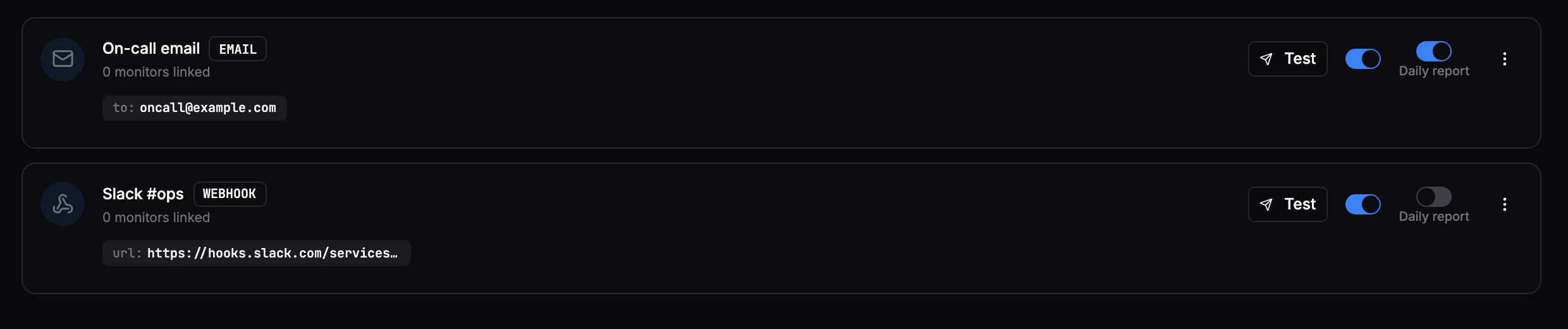
「Daily report」をオンにした通知先には、毎朝 1 通、全部の監視の直近 24 時間の結果をまとめて送ります。監視ごとの成功と失敗の回数、稼働率、今の状態が 1 通に並びます。届く時刻は日本時間の朝 9 時です。Slack に送る時は、Slack で読みやすい形に整えてから送ります。
毎朝のレポートは、全部の監視が動いているかと、この 24 時間に止まった所が無いかを、管理画面を開かずに 1 通で確かめるためのものです。
7. 設定を変えたら、その場で 1 回試す
監視の詳細画面には「Run now」のボタンがあります。次の定期実行を待たずに、その場で 1 回確かめます。
この試しの結果は、ふだんの結果とは分けて扱います。稼働率やレポートの集計には入らず、インシデントも作りません。ブラウザ監視の手順を直した時に、本番の記録を汚さずに通るかを確かめられます。
続けて何度も押して監視先に負担をかけないよう、同じ監視の「Run now」は、前の実行から少し間を空けないと次を受け付けません。
8. 誰に向くか
alive365 が向くのは、次のような会社です。
- 自社のサイト・EC・SaaS を少人数で運営している。 監視の専任を置けず、サイトが開けるかを毎日だれかが確かめているわけではない。
- ログインの後や購入の手順が止まると、売上や問い合わせに響く。 トップページが開けるかだけでは足りない。
- 管理画面を毎日開く人を決められない。 6 章の毎朝のレポートで、全部の監視が動いているかと、前の日に止まった所が無いかを、メールか Slack の 1 通で確かめられる。
alive365 は、外からアクセスして確かめる監視です。サーバーの中の CPU やメモリ、ログを見るサービスとは役割が違います。中を見るサービスをすでに使っていても、お客様の側から見てページが開けるか、操作が最後まで通るかは、別に確かめる必要があります。alive365 はそこを受け持ちます。
9. 動いている仕組み
alive365 は AWS の上で動いています。HTTP 監視は Lambda と SQS、ブラウザ監視は監視を実行する時だけ起動する ECS Fargate のタスク、記録は DynamoDB です。常に動かしておくサーバーを持たない作りにして、監視の量が少ない間は費用も小さく済むようにしています。
管理画面へのログインは、当社の SSO(OAuth 2.0 と PKCE)を使います。
使ってみたい方は、当社のお問い合わせ で、お問い合わせ種別の「その他のお問い合わせ」を選び、alive365 を使いたいと書いてお送りください。監視したいサイトや API の数と、ブラウザで確かめたい手順(ログイン、購入など)を書いていただくと、話が早く進みます。
用語
- インシデント: 1 つの障害のまとまり。止まったと判断した時に作り、回復が確定した時に閉じる。
- Webhook: 決めた URL へ、知らせの中身を送る仕組み。Slack の Incoming Webhook もその 1 つ。
- ステータスコード: Web サーバーが返す 3 桁の番号。200 は成功、500 番台はサーバー側の失敗。
- Selector: 画面の中のボタンや入力欄を指す書き方(
#email、button[type="submit"]など)。
この alive365 についての記事は、開発の経緯・どんな機能があるか・どう実装したかを、順次シリーズとして公開していきます。 興味のある方は、ぜひ「いいね」と記事の購読をお願いいたします。
alive365 は、Web サイトやサービスの稼働を監視する稼働監視 SaaS です。詳しくは https://alive365.site をご覧ください。 そのほかの自社プロダクトは https://www.eln.ne.jp/products にまとめています。
筆者について
上原正吉。EarthLink Network Co., Ltd. 代表。AI社員に日々の業務を任せ、開発では人が逐一指示しなくても作業が進むHOOTL(Human Out Of The Loop)の仕組みを自社で実践しています。このブログでは、業務自動化と24時間自動開発のノウハウ、具体的な設定方法、日々の運用で見つかった問題と改善を共有します。
また、AIで業務や開発を組み替えたい会社・チーム向けに、AI活用のコンサルティングも受け付けています。ご相談は www.eln.ne.jp からどうぞ。
EarthLink Network は、会社の全業務を AI で回すために、必要になったものを自社で作っています。いま作っているプロダクトの一覧と概要は、こちらにまとめています。
→ EarthLink Network が自社でつくっている18のプロダクト
会社と各プロダクトの詳細は、公式サイト www.eln.ne.jp をご覧ください。