新しいメンバーが初日 5 分で pull できるまで
上原正吉(EarthLink Network Co., Ltd.)。Claude Codeを開発の主体に据え、20を超えるプロダクトを1人で同時に開発・運用しています。これは、その現場の実測記です。
新しいメンバーが初日 5 分で pull できるまで
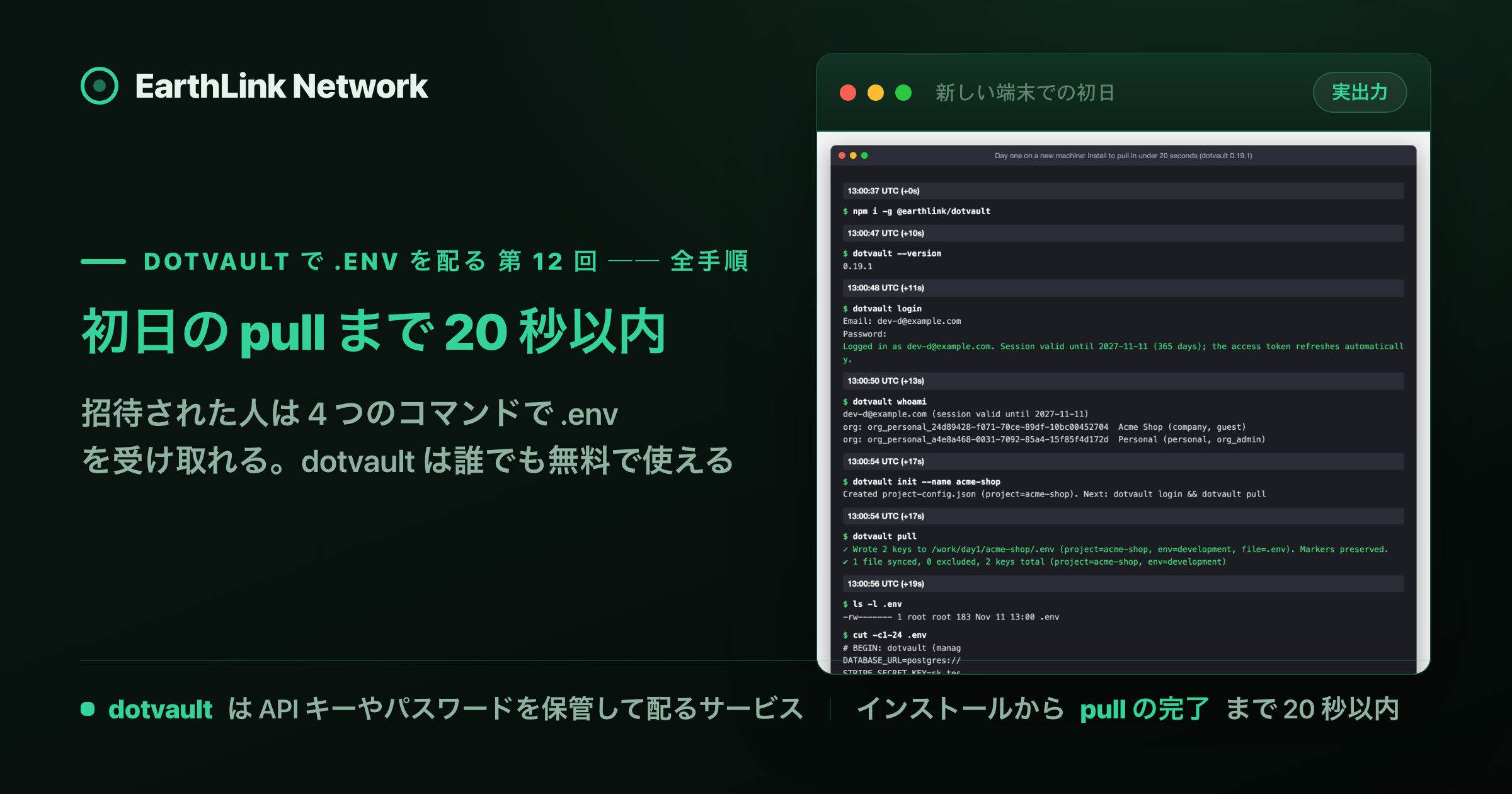
この記事は、連載「dotvault の使い方 ── .env を手で配るのをやめ、CI・チーム・AI エージェントに 1 コマンドで配るまで」の第 12 回です。dotvault は、誰でもアカウントを作って無料で使えます。
新しいメンバーが入るたびに、.env を Slack の DM で送り、足りない値を聞かれてまた送る。初日の午前がそれで終わることがあります。
新しいメンバーの初日を、何も入っていない端末で測りました。1 回目の予定の表で「5 分」とした、CLI のインストールから dotvault pull で .env を受け取るまでは、20 秒以内でした。あわせて、1〜11 回目の手順を 1 つの表にまとめ、誰でもアカウントを作って無料で使える範囲を、画面に出ている数字で示します。この回で、連載は終わりです。
結論
- dotvault は、誰でも自分でアカウントを作って無料で使えます。 app.dotvault.io の Create an account で、メールアドレスとパスワードを登録します。
- 招待された新しいメンバーが打つのは、install・login・init・pull の 4 つのコマンドです。 デモでは、インストールから pull の完了まで 20 秒以内でした。
- チームで使う Company の無料プランは、10 人・25 project・key は無制限・pull は 1 日 1,000 回までです。
- 初日に出やすい失敗は、終了コードで見分けられます。 付けられていない環境と project 名の打ち間違いは 4、ログインしていない時は 3 です。
本文(読了 約8分)
前提
1〜11 回目の手順のまとめです。読んでいなくても、この回だけで初日の手順を追えます。
1. アカウントを作る
https://app.dotvault.io/signup を開くと、アカウントを作る画面が出ます。dotvault.io の「無料で始める」のボタンからも、この画面に入れます。
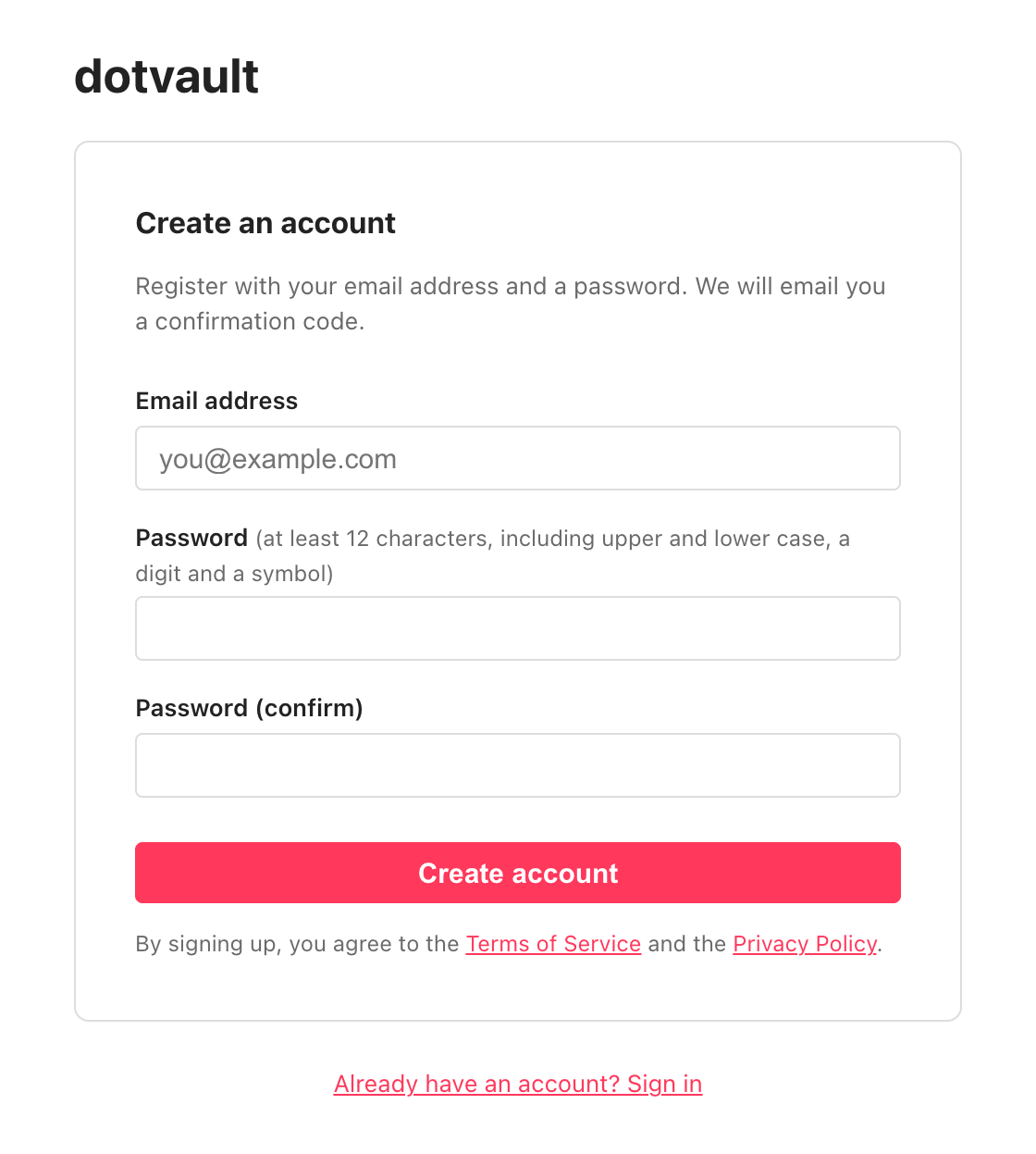
入力は 3 つです。Email address、Password(12 文字以上で、大文字・小文字・数字・記号を含む)、Password (confirm) です。Create account を押すと、確認のコードを入れる画面に移ります。
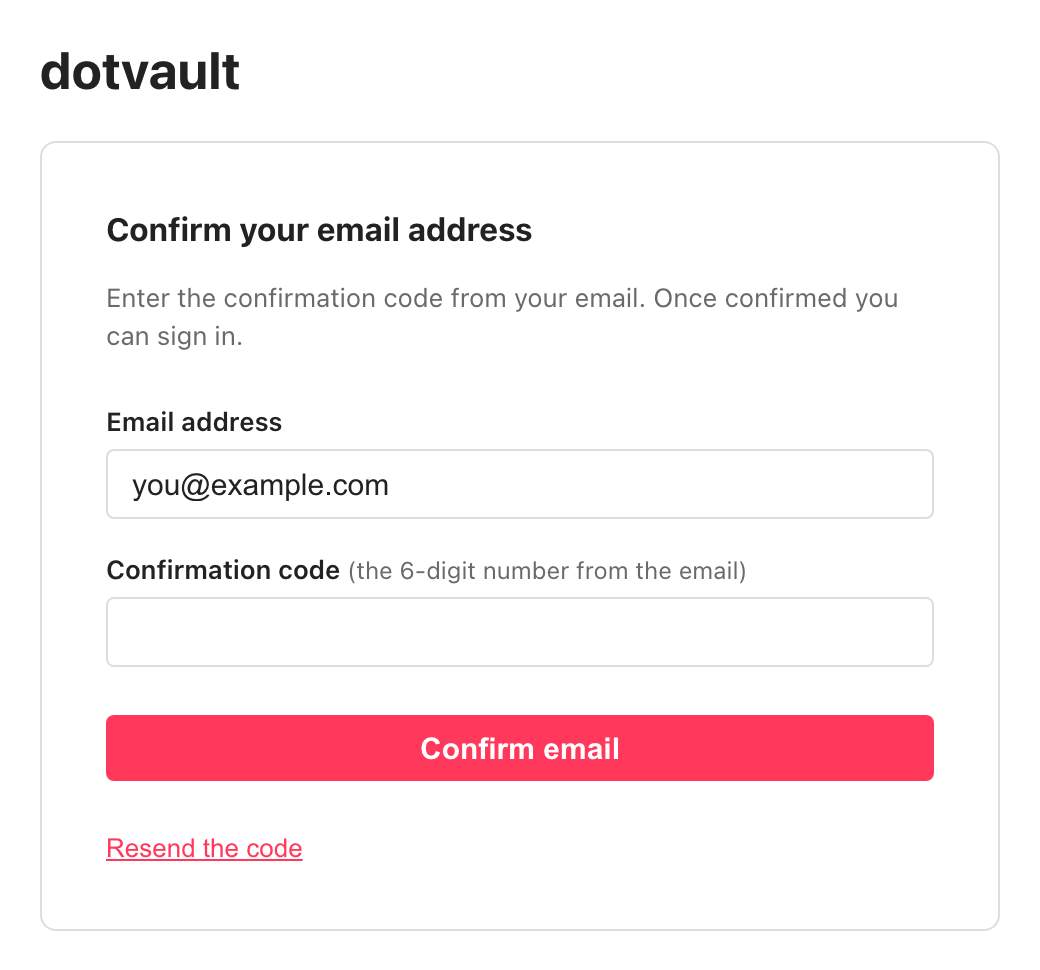
登録したメールアドレスには、dotvault から「Verify your new account」という件名のメールが届き、本文に 6 桁のコードがあります。新しいアカウントで試すと、コードを入れて Confirm email を押した後はログイン画面に移りました。そこでログインすると、管理コンソールの最初の画面の見出しが Personal で、自分だけで使う Personal の組織ができていました。CLI の dotvault whoami も Personal (personal, org_admin) の 1 つだけを出します。
チームで使う時は、Personal を Company に切り替えてから、メンバーを招きます(9 回目)。
2. 新しいメンバーの初日を測る
デモの新しいメンバー dev-d は、9 回目で招いた人です。acme-shop という project の development だけを、読むだけの役割(reader)で付けてあります。HOME を空のフォルダにして、初めて使う端末と同じ状態から、コマンドの前ごとに時刻を出して進めました。
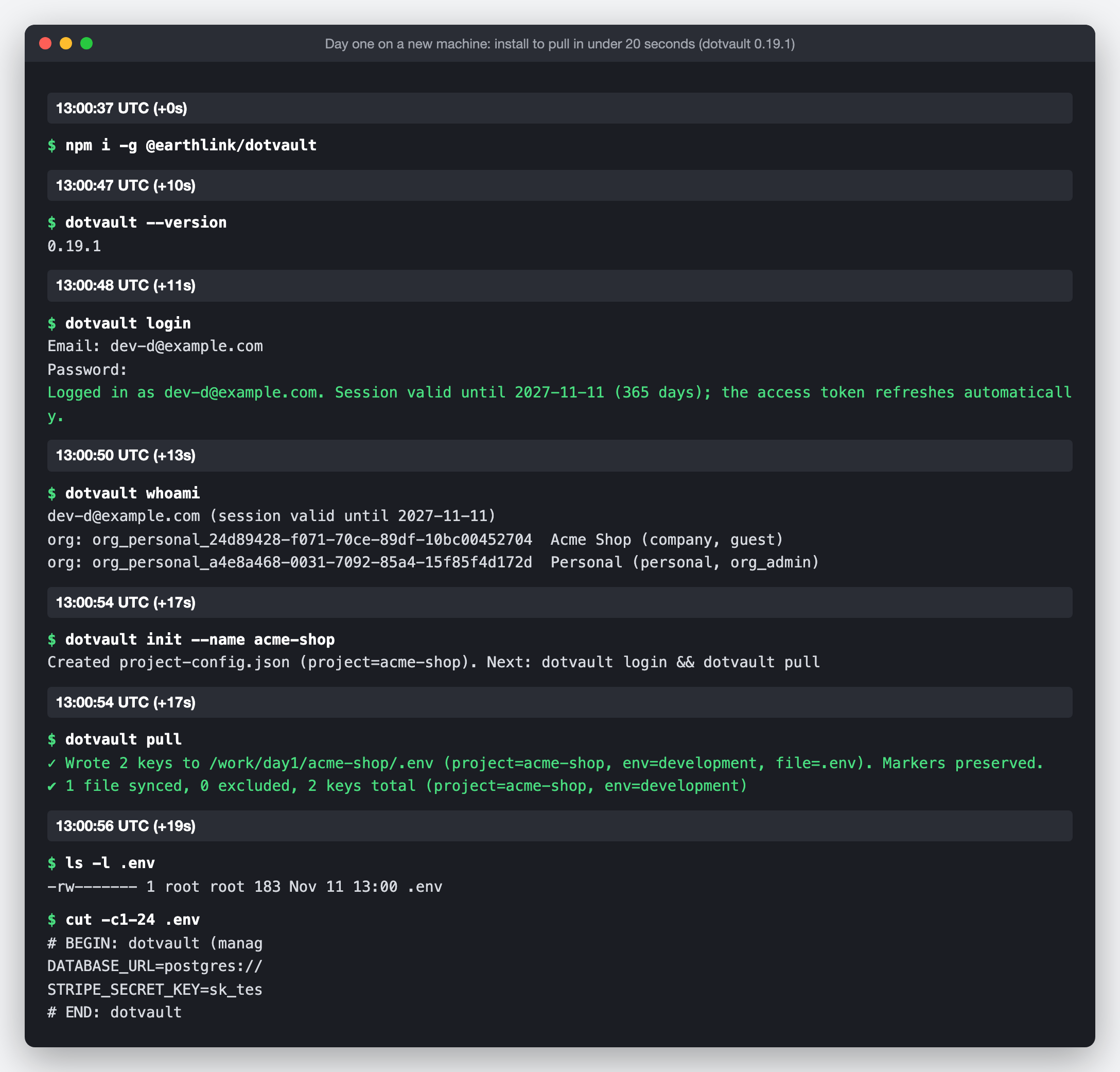
| 経過 | コマンド | 出たもの |
|---|---|---|
| 0 秒 | npm i -g @earthlink/dotvault | CLI のインストール(10 秒) |
| 11 秒 | dotvault login | Email と Password を聞かれ、「Logged in as …」 |
| 13 秒 | dotvault whoami | 招かれた Acme Shop と、自分の Personal の 2 つの組織 |
| 17 秒 | dotvault init --name acme-shop | project-config.json ができる |
| 17 秒 | dotvault pull | 「Wrote 2 keys … env=development」 |
| 19 秒 | ls -l .env | 自分だけが読める -rw------- |
ログインの表示は「Session valid until …(365 days)」で、アクセス用の token は自動で更新されると出ます。
init は、project のフォルダに project-config.json を作るだけです。チームのリポジトリに project-config.json を commit しておけば、clone した後の init は要りません。その時に新しいメンバーが打つのは、install・login・pull の 3 つです(2 回目)。
パスワードを忘れた時は、ログイン画面の「Forgot your password?」から設定し直します。
3. 初日につまずく 3 つの失敗
同じ端末で、初日に出やすい失敗を 3 つ打ちました。
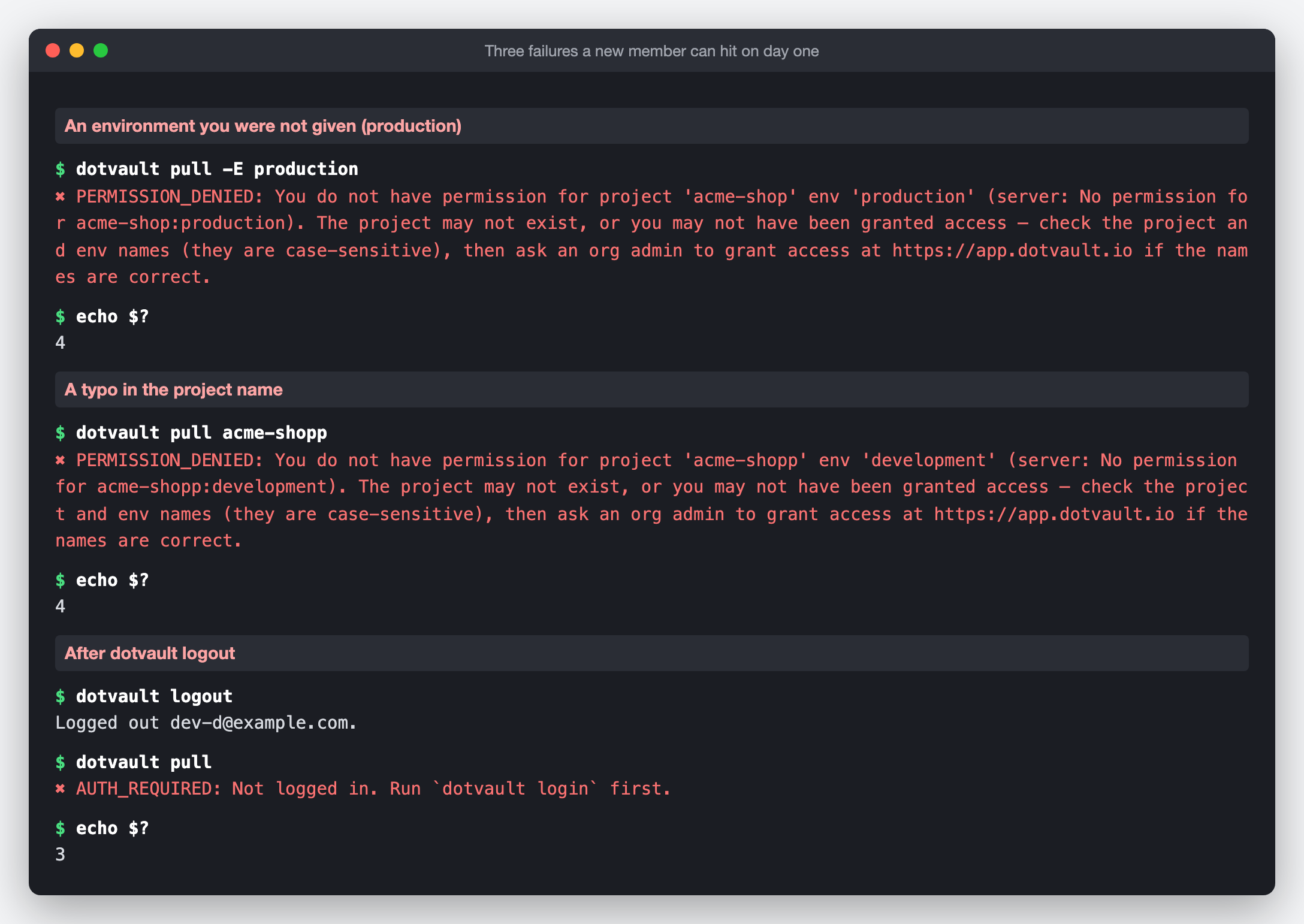
| 出たもの | 終了コード | 原因 | すること |
|---|---|---|---|
PERMISSION_DENIED(production) | 4 | 付けてもらっていない環境を指定した | 管理する人に環境を付けてもらう(9 回目) |
PERMISSION_DENIED(acme-shopp) | 4 | project 名の打ち間違い | 名前を確かめる(大文字が混じった名前は別の失敗 BAD_PROJECT・終了コード 1。2 回目) |
AUTH_REQUIRED: Not logged in | 3 | ログインしていない | dotvault login を打つ |
権限が無い時と名前を打ち間違えた時は、同じ PERMISSION_DENIED です。メッセージにある「The project may not exist, or you may not have been granted access」のとおり、まず名前を確かめ、合っていれば管理する人に頼みます。ほかの失敗(NETWORK_ERROR など)は、2 回目の「失敗の読み方」にまとめています。
4. 2 日目からは pull だけ
初日の後に新しいメンバーが打つのは、dotvault pull だけです。管理する人が管理コンソールや dotvault set で値を直したら、同じフォルダで dotvault pull をもう一度打てば、.env の中の BEGIN と END の行に挟まれた区間が今の値に置き換わります(2 回目・4 回目)。その区間の外に自分で書いた行は、そのまま残ります。
.env をディスクに書きたくない時は、dotvault run -- npm run dev のように、値を子のプロセスに渡して起動できます(2 回目)。
新しいメンバーの初日が 4 つのコマンドで済むのは、管理する人が先に次の 3 つを済ませているからです。
| 先に済ませておくこと | 初日に起きること | 扱った回 |
|---|---|---|
| メールアドレスで招待し、project と環境を付ける | 付けた環境だけを pull できる。付けていない環境は PERMISSION_DENIED | 9 回目 |
| 値を project の環境に置く | pull で .env に書かれる | 3 回目・4 回目 |
project-config.json をリポジトリに commit する | clone した後の init が要らない | 2 回目 |
人に .env を渡す作業は、招待で環境を付ける操作に置き換わります。辞める人を組織から外すと、その後の pull は止まります。手で配った .env を探して回る必要はありません。ただし、その人がすでに読めた値は手元に残るので、新しい値に取り替えます(9 回目・11 回目)。
5. この連載の手順を 1 つの表にまとめる
1〜10 は管理する人が最初に 1 回用意すること、11 は新しいメンバーがそれぞれ最初にすることです。
| 順 | すること | 使う画面・コマンド | 回 |
|---|---|---|---|
| 1 | アカウントを作り、CLI を入れてログインする | Create an account・npm i -g・dotvault login | この回・2 回目 |
| 2 | 環境ごとの値を 1 つの project にまとめる | Projects・Common | 3 回目 |
| 3 | key を書き、間違えたら前の値に戻す | dotvault set・versions・rollback | 4 回目 |
| 4 | .npmrc や kubeconfig をファイルごと配り、commit の前に混入を止める | dotvault push・scan | 5 回目 |
| 5 | 複数の project で使う値を 1 か所に置く | Global Keys・bind | 6 回目 |
| 6 | CI に token を渡して pull する | Service Tokens・DOTVAULT_TOKEN | 7 回目 |
| 7 | AI エージェントに token を 1 つだけ渡す | Service Tokens | 8 回目 |
| 8 | 人を招き、見せる範囲を決め、辞めた人を止める | Company・+ Invite member・Teams | 9 回目 |
| 9 | 誰が何をしたかを後から追う | Audit Log | 10 回目 |
| 10 | 漏れたキーを、止めずに取り替える | dotvault rotate | 11 回目 |
| 11 | 新しいメンバーが受け取る | dotvault login・init・pull | この回・2 回目 |
6. 無料で使える範囲
dotvault.io のよくある質問には、「無料で使えますか?」に「はい。dotvault は開発者向けに無料で公開されているツールです。」とあります。無料プランで使える数は、管理コンソールの Usage 画面(https://app.dotvault.io/admin/orgs/<組織の ID>/usage。組織の ID は dotvault whoami の各行に、組織の名前と並んで出ます)で見られます。
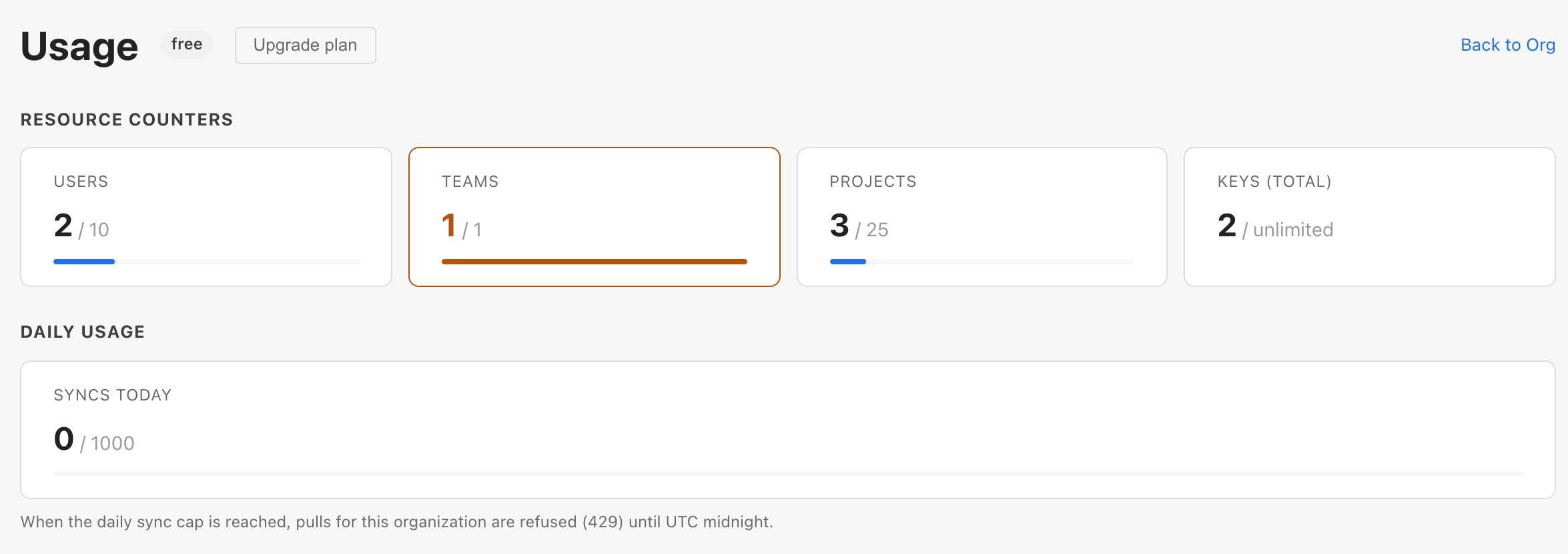
- Company の無料プラン(チームで使う)。 10 人まで、Team は 1 つ、project は 25 まで、key は無制限、pull は 1 日 1,000 回までです(
dotvault runで値を取り出した回も数えます)。1,000 回に達すると、その組織の pull は UTC の 0 時(日本時間の午前 9 時)まで 429 で断られます。 - Personal(自分だけで使う)。 project と key は無制限です。Usage 画面でも、PROJECTS と KEYS (TOTAL) が unlimited と出ます。
どちらも、環境は 1 つの project に 10 まで、監査の記録は 14 日間です。
画面にある Upgrade plan のボタンは押せない状態で、カーソルを置くと「Contact a Platform Admin to upgrade your plan」と出ます。
7. 困った時の問い合わせ先
dotvault は EarthLink Network が運営しています(dotvault.io の「運営会社」のリンク先)。使い方の質問は、dotvault のお問い合わせのページ(https://www.dotvault.io/contact )から送れます。
まとめ
招待された新しいメンバーは、何も入っていない端末から install・login・init・pull の 4 つのコマンドで .env を受け取れます。デモでは 20 秒以内でした。そのために管理する人がすることは、この連載の 1〜10 回目の手順です。dotvault は誰でもアカウントを作って無料で使えるので、まず自分の Personal の組織で試してみてください。
用語
- Personal / Company: dotvault の組織の種類。Personal は自分だけで使う組織で、アカウントを作って初めてログインした時にできています。Company は人を招いて使う組織です。
- init: project のフォルダに
project-config.jsonを作り、そのフォルダを project に結び付けるコマンド。 - 終了コード: コマンドが終わった時に返す数。0 が成功で、dotvault は失敗の種類ごとに違う数を返します。
echo $?で見られます。
dotvault は、.env や設定ファイルの secret をサーバー側に置き、権限のある人・CI・AI エージェントが 1 コマンドで受け取るサービスです(https://dotvault.io )。誰でもアカウントを作って無料で使えます。この連載の手順どおりに使い始められます。
興味のある方は、ぜひ「いいね」と記事の購読をお願いいたします。
自社プロダクトは https://www.eln.ne.jp/products にまとめています。
筆者について
上原正吉。EarthLink Network Co., Ltd. でAI開発をしています。2025年からClaude Codeを開発の主体に据え、今は20を超えるプロダクトを1人で同時に開発・運用しています。この連載では、その現場で実際に起きたこと(うまくいったことも、失敗も)を、数字と一緒に書いていきます。
また、AIで業務や開発を組み替えたい会社・チーム向けに、AI活用のコンサルティングも受け付けています。ご相談は www.eln.ne.jp からどうぞ。
EarthLink Network は、会社の全業務を AI で回すために、必要になったものを自社で作っています。いま作っているプロダクトの一覧と概要は、こちらにまとめています。
→ EarthLink Network が自社でつくっている18のプロダクト
会社と各プロダクトの詳細は、公式サイト www.eln.ne.jp をご覧ください。